
プロラインの2年契約、ありがとうございます!
そしてこのギフトを手にとっていただき、またまたありがとうございます!!
この章の知識でついに資産ブログ作りの全てが完結します。
私 管理人リューの持っている資産ブログ構築ノウハウの、残り全てが詰まったのがこの最終章です。
それでは始めます!!
 助手
助手ついに最終章ね!もう最後なのね
 リーダー
リーダー泣いても笑ってもこれで最後。さあ始まるよ―
最も力を入れるべき、収益に直結する記事はこの3つ!
まずは資産ブログで収益を得るためには商品への導線が必要不可欠です!
導線とは あなたのブログを見た読者にアフィリエイト商品を紹介するまで誘導することです。
導線の入口はプレゼント紹介記事です。
別名 「LP=ランディングページ」と呼ばれる リストを取るページのことですね。
そして紹介記事の次の、プレゼント記事で商品を紹介します。
このプレゼント記事が プロラインで配るコンテンツとなります。
プロラインの仕組み的に コンテンツは3つが定番です。
リーダーランディングページ(LP)は昔から名前とかメルアドを登録してもらうページで、つまり目的は顧客リストを作ること。だから「リスト取りのページ」と言われてきたんだ
助手ふ~ん、顧客リストを作るためのページだから、リスト取りって言うのね
1つ目の重要な記事の解説
1つ目の重要な記事はプレゼント記事です。
プレゼント記事を見てもらうために、まず最初は各投稿記事にプレゼント紹介記事に飛べるようにリンクを張ります。
リンクは画像が良いですね。
画像をクリックすると飛べるようにしておきます。(画像にリンクを設定します)
各投稿記事→プレゼント紹介記事→プレゼント記事という流れです。
プレゼント内容は 私の記事で言うと「一人で完結する働き方マニュアルを3つプレゼント!!」になります。
今回は商品がプロラインアフィリを前提に話しを進めますね!
プレゼント内容のテーマは「ネットビジネスの始め方」にするのがお勧めです。
その方が導線として自然です。
ネットビジネスの始め方→アフィリエイトがお勧め→プロラインはアフィリエイトとして最適
という綺麗な流れで紹介できるからです。
もちろんプロライン以外の商材でもアフィリエイトは可能です。
ただ、プロラインほど成果報酬が高い商材はなかなかありません。
それはあなたもプロラインに登録してから送られてくる動画を見て、その報酬額の高さは既にご存知でしょう。
まして、あなたはプロラインの2年契約をしてくれているので、プロラインの報酬ランクはSSになっています。
つまり、プロラインをアフィリすれば最大の報酬額をもらえるわけですから。
プロライン以外の商材を今から探す理由は無いですよね。
そういうわけで、あなたのアフィリエイト商材はプロラインを前提にこの章を進めていきます!!
リーダープロラインアフィリはただ単に報酬額が高いだけじゃなくて、年間契約者が出た場合は一気に高額報酬がもらえるからね!超お得だよ
助手わーい、報酬が楽しみ!!何買おっかなー
さて、プレゼント記事が大事だという話に戻ります。
プレゼント記事はあなたの収益源となる最も大事な記事ですから、かなり気合を入れて作りましょう!
私の場合は、下書き時点で数週間をかけました。
まぁ、そんなに時間がかかったのは私が1日2時間くらいしかパソコン作業ができないからですが・・・
それだけでなくクオリティを高めるために
モデリング先の構成をまとめ、自分の構成を考え、文章を作り込み、画像作りをこだわり…と時間を費やしたからです!
この画像の作り方は 次で取り上げているテーマです。
コンテンツとして配るプレゼント記事は基本的に3つ用意してください。
そして文字数を以下の基準を参考にして作りましょう。↓↓↓
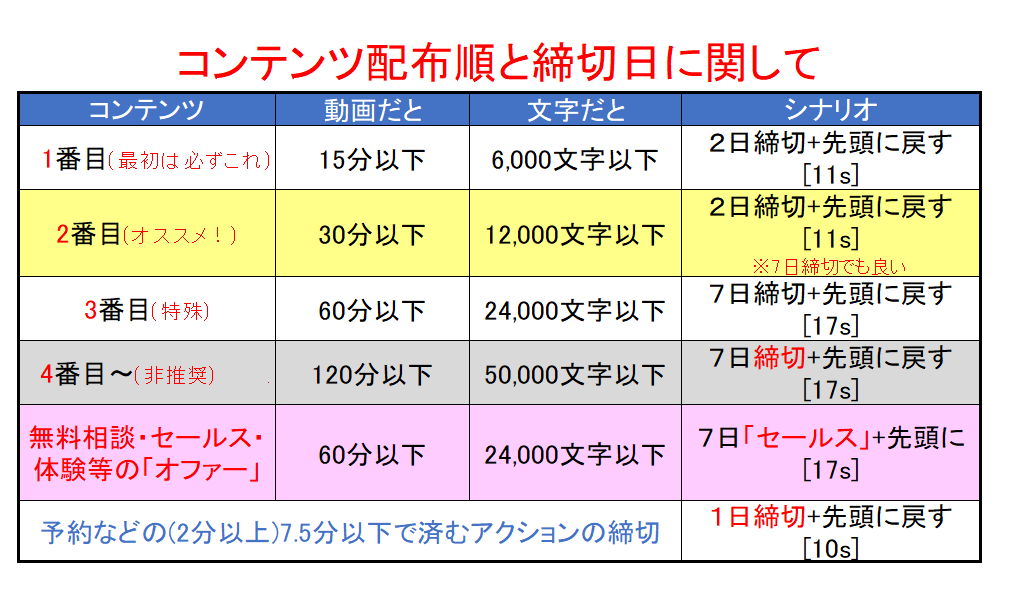
↑上の画像はDRMマスターExcel内にあります。
あなたも既に受け取っているはずですね!
プロラインの動画を視聴し続けるとDLできるようになっています。
プレゼント記事はプロラインの仕組みを使って、読者に届けましょう!
そのほうがブログで直接プレゼント記事に誘導するより遥かに視聴率が上がります。
なぜか?
締切が設定できるからです。
人間は基本的に怠惰な生き物なのです。
限定プレゼントで見る動機を与え、さらに期日を設けることでようやく重い腰を上げてくれます。
そうしないと人はなかなかコンテンツを見てくれないのです!
ですから、プロラインの仕組みを使って視聴率を最大化しましょう!!
限定による希少性と期日によって、あなたのプレゼント記事を見る読者は大幅に増えます!
ブログだけで見てもらおうとするより10倍、反応率が増えます!!
コンテンツの目安となる文字数について
さきほどの画像の内容ですが文字のコンテンツの場合
1つめのコンテンツ 6,000文字以下 2日締切+先頭に戻す
2つめのコンテンツ 12,000文字以下 2日締切+先頭に戻す
3つめのコンテンツ 24,000文字以下 7日締切+先頭に戻す
となっています。
その中でも3つめのコンテンツは(特殊)となっていて、締切日も長めです。
ですから、上記の文字数を超えないようにします。
ただし目安となる文字数より少なくても大丈夫です。
今回はプロラインへの登録(無料!)をしてもらうのが最初の目的だからです。
これは無料オファーと呼ばれます。
リーダー無料オファーって、無料のものを紹介して登録を提案(オファー)すること。タダのものに登録してもらうわけだから 何か商品を売るより当然ハードルが低いよね
助手だから今回はそんなに文字数が多くなくても いけるわけね
リーダーうん、でもいくら無料オファーだからってあんまり少なすぎはダメだよ。十分な信頼を築けないからね
私の場合は、1つめのプレゼント記事は 約6,000文字。
2つめと3つめは 約12,000文字となっています。
コンテンツが文章であれば、基本は以下となっています。
1つめは短め(6,000文字以下)
2つめは中間(12,000文字以下)
3つめは長め(24,000文字以下)
(※プレゼント記事を書く際にこの文字数の上限を忘れないようにしましょう!!)
この文字数の目安が設定されている理由ですが、あまりに短いとコンテンツに触れる密度が少なくて信用を築く時間が足りません。
そして信頼がまだない状態でオファー(商品提案)になってしまうので成約率が落ちてしまいます。
(この場合は信頼残高が不足ということですね!)
逆にコンテンツが長大すぎると 読者は見るのが苦痛になり最後まで見てもらえなくなります。
短すぎず、長すぎないバランスで上記のような目安の文字数になっています!
くどいようですが、今回は無料オファーなので上記より文字数が少なくても全然いけます。
もちろん、文章でなくても動画でもいいです。
動画も基準となる時間を守るだけです。
基準は さきほどの「コンテンツ配布順と締切日に関して」の画像のとおりです。
文章にするか動画にするかは あなたの作りやすい方で大丈夫です。
ただ私たち内向型には書く方のが断然向いています。
文章は書いた後に見直してやり直すのがカンタンです。
動画は修正する場合にいちいち撮り直しになり やり直しが面倒です・・・
細部にこだわる内向型は 作業が進まず挫折しやすいので正直オススメはしません。
なので文章の方が断然おすすめです!!
ということでこのロードマップでは内向型の得意分野の文章でのコンテンツ作りを解説しますね!
文章の プレゼント記事の作り方ですが、まずはMerryやメモ帳などで下書きを書きます。
文章を完成させる事だけに集中しましょう!
文章ができたら、WordPressの記事としてコピペします。
通常の投稿記事でなく、固定記事にするのがお勧めです!
後になって記事の投稿数が増えると探すのが大変になります。
それと投稿記事だと、各投稿記事一覧に載ってしまうので要注意です。
(その場合は設定で表示させなくする必要があります。一覧への表示を除外する設定項目があり、そこにカテゴリーIDを入れます)
万一、うっかり投稿記事でプレゼント記事を作ってしまっても、カンタンに固定記事へ移すことができます。
投稿記事を固定記事へ移す方法
画面左下に「◯◯個のブロックをクリップボードにコピーしました」と出たらコピー成功です!
あとは新規の固定記事を立ち上げ、記事本文の場所にctrl+Vで貼り付けすれば移動は完了です!
記事タイトルはコピーされてないので別にコピペして下さいね。
2つ目の重要な記事の解説
2つ目の重要な記事はプレゼント紹介記事です。
ただ作る順番はプレゼント記事から先に作り、その後でプレゼント紹介記事を作ります。
そして紹介記事は プレゼント記事の目玉となる部分だけをピックアップして、読者に「見たい!」という気を起こさせます!
紹介記事の文章は長くなりすぎず、かつ全体に短くなりすぎず、画像を多用して読者に見たいという気を起こさせましょう!!
ここではプロラインの仕組みを使うためにLINE登録してもらう必要があります。
LINE登録を促し、登録画面に移動するボタンを設置しましょう!
ボタンの設置場所は、最初の画面すぐに一箇所と、記事の1番最後にもう一箇所の計2箇所。
もしも文章が長い場合は 中間にもう一箇所用意して計3箇所がベストの配置でしょう!
重要!
プレゼント紹介記事もまた、力を入れて作って下さい。
言うまでもありませんが、読者がここで「見たい」という気にならなければ
その後、どんなに気合の入ったプレゼント記事を作っていようが見てもらえず無駄になります。
最も力を入れるべき記事は大きく3つ、
ホーム記事(時には最初の導線)
プレゼント紹介記事(最初の導線)
プレゼント記事(導線の本命)
です!!
この3つは日にちをかけて、読者の目線に立って作り込みましょう!
その際のポイントがあります。
- タイトルの内容にメリットがあるか?
- 文章中の話題に同意の嵐は起きるか?
- 平坦な文章でなく、躍動感があるか?
- 感情が動かされるシーンを取り入れる
- 望む未来が手に入るとイメージできるか?
これが欲しいと思わせるポイントです。
上記のポイントを満たす内容になっているか、読者目線で読み返しながら作り込みましょう!
メリットは私の記事の場合では「面倒な人間関係のない自由な働き方があります!」です。
メリット=「LF9」の事で、LF9については「次世代起業家育成セミナー その3」で明らかにされています(おすすめの成功者音声で紹介してます)
ちなみに同意の嵐とは、こちらの提示する内容を聞いた読者が
「あっ、興味ある」「それ知りたい!」「確かにな」と同意する内容かどうか、という事です。
躍動感については安直に言うと まずは「!」マークを適度に入れてアクセントを付けましょう。
本当に安直ですが(笑)
感情が動かされるシーンは漫画やアニメでよく使われてます。
例えば「ONE PIECE」って やたらとお涙頂戴シーンが出てきますよね。大体誰かがひどい目にあってるという(笑)
ONEPIECEがあれほど長く人気が続いたのには、感情に訴えてる部分があるのが大きいでしょう。
人は自分の感情を動かしたものに特別な思い入れを持ちますから。
なのでコンテンツ内で自分の感情を意識して表現しましょう!
上記は私のプレゼント記事の(過去の自己紹介文)からの抜粋です。
人の気持ちを表す時は 言葉を「」で囲むと分かりやすいですね!
次に 読者が望む未来ですが、これも常に意識しましょう!!
このプレゼントを受け取れば あなたは望む未来を手にすることが出来るんだよ・・・
というメッセージを毎回伝えるようにしましょう!!
あとはテクニック的なことですが、以下のようなストーリーを意識して見出し構成を作りましょう!
これはネットビジネスでは王道の手法です。
そしてこれは漫画や映画で昔からよく使われる手です。
この流れをヒーローズ・ジャーニー(神話の法則)と呼びます。
リーダーヒーローズ・ジャーニー(神話の法則)はネットビジネスで多くの情報発信者が紹介している有名な手法だよ!
助手そんなに一般的なのね、知らなかった
元々は大して強くない主人公→強敵登場→修行して強くなり強敵に勝つ
の流れです。
この成長物語が重要!
最近の異世界転生もの漫画では、主人公が始めから強い チート設定がありますが、
実際のビジネスの世界では そういう手法は無いです。(そういう成功者はいてもいいですが)
覚えておいて下さい↓
「こんな俺でも出来たのだから、あなたにもきっと出来るよ!」というメッセージを伝えるためにも
「自分はこんなにダメだった」から入りましょう!
こういう稼ぐ系ブログはホント多いです。
これは読者のためであり、コンテンツビジネスの常套手段でもあります。
大切なのは読者が「自分にも出来そうだな…」という自信を持つことです!
実際、取り掛かりさえすれば誰でも結果を出せますから!
読者に踏み出させる後押しとしての演出が必要です。
3つ目の重要な記事の解説
3つ目の重要な記事はホーム記事です。
ホーム記事もまた収益への導線の入口です。
あなたの各記事からホーム記事に飛ぶ人もいるからです。
ブログの各記事にプレゼント紹介記事へのリンクを用意したとしても最初からそれを見る気にならない人もいます。
その人達の信用を獲得するために、ホーム記事が重要な役目を果たします。
なぜ信用が足りてないかと言うと、 読者にとっては初めて訪れたサイトだからです。
まだ記事を1つ読んだだけで あなたの事を何も分かっていないからです。
よく知らないからこそ警戒してる人も中にはいます。
そういう人は「こちらプレゼントです!お得ですよ!!」と言われても信用してないから覗く気にはなれないわけですね。
 助手
助手何これ、無料プレゼント? ・・・話しが上手すぎる、怪しい!
ですから、あなたという人となりにもっと触れてもらう必要があります!
ブログの各記事のタイトルに毎回固定で表示させるメニューは
「ホーム記事・プロフィール記事・プレゼント紹介記事」が良いでしょう!
あと余談になりますがプロフィール記事に関しては、かなり文字数が多い方がいいです。
私の場合は3,000文字ほど書きました。
これは通常の投稿記事と同じボリュームです。
見る人は少ないでしょうが、なかには見てくれる人がいます。
そして力を入れるべきはホーム記事です。
あなたの事をよく知らない読者に向けて興味の湧く出だしからスタートして、
見るに値する情報を提示してから、読者に夢と希望を与えてプレゼント紹介記事へ繋げます。
記事を書く時には この手順に沿えば迷わない!
ちなみにどの記事を書くときでも言えることがあります。
構成を整えるためにも いきなり本文から書き始めないで まずは見出しを先にすべて決めましょう!
そうしないとその時の気分次第でなんとなく色んな話題を書いてしまい、主張がまとまらず迷走しやすいです。
そこでまずは伝えたい内容を整理して絞っておきます。
見出しの一覧(つまり目次)を見ただけで 読者が内容が分かるようにします。
この時に読者目線で明らかに要らないくだりを消したり、足りないものを付け足します。
各見出しで1番伝えたいことは何か?を決めていくことによって見出しの文言も変化します。
それから各本文に取り掛かります。
本文を書く際は 常に見出しに沿った内容を書きます。
逆も言えます。
書いてて「何を紹介するんだっけ・・・」と話題が分からなくなったら 見出しを見ればいいわけです。
記事の執筆は順番として 大見出し→小見出し→本文執筆
の順で記事を作るのを習慣づけましょう!
リーダーちなみにブログでは 大見出しの事をH2。小見出しをH3。その先の細かい見出しはH4と表現するよ。H1は記事タイトル
助手へ~、大見出しはH2と言うのね
リーダー見出しは 小見出しのH3までがよく使われるよ。さらに細かいH4の見出しはあんまり使われないかな
それから書く内容、つまりどんな記事構成にしたらいいのか まったく分からない場合はいつも思い出して下さい。
ビジネスはTTP(徹底的にパクる)です!
モデルとなる情報発信者を1人決めて その人の真似をしましょう!
プロライン認定講師の人達のブログを参考に見て回るのも良いですね!
実は私がモデリングに選んだ人も認定講師のうちのある方です。
「ホーム記事ってどんな風に作るものなの?」
「プロフィールって何書いたらいいの?」
「プレゼント紹介記事って?」
こういった疑問は モデルとなる情報発信者の真似をすれば解消できますよ!
AIでオリジナル画像を瞬時に作成する方法
さて、それではいよいよお楽しみのAIを活用した あなただけのオリジナル画像の作り方を紹介します!
これを書いている2026年3月現在、おすすめのAIは ChatGPTかジェミニです。
ちなみに私は両方とも有料プランで課金して使っています。
本当はどっちかに絞りたいんですが、毎回この2つで同じ内容の画像生成をしてると
常にどちらかはいいけど、どちらかはボツだったりの繰り返しです。
なので どっちがいい! とは言い切れないです。
だから両方使っています。
料金プランですがChatGPTは1番安いプランで月額1500円のを使っています。
ジェミニは最近プランが変更になり最安で月額1200円になりました(以前は2980円)
でも使っているのは2980円のプランです。(こちらの方が性能が良いので)
ちなみに月々2~3000円でオリジナル画像が作りたい放題・・・って
これがいかに凄い事か お分かりでしょうか!!!
 助手
助手なんで?
どういうことかと言うと、通常 オリジナルの画像を作成するにはイラストを作れる人に依頼するものです。
「ココナラ」というサイトなどで 画像制作の依頼募集を出し 外注するのが今までの常識でした。
外注ですから、相手の人とチャットなどで依頼内容や報酬などを細かくやり取りします。
作って欲しい要望を丁寧に詳細に伝えて、数日かけて1枚1枚仕上げてもらっていたのです。
そうやって作ってもらって画像1枚あたり3000円~くらいかかります。
1枚の値段がです。 それが当たり前でした。
しかし!AIなら月々2~3000円で 何十枚というオリジナル画像が作りたい放題です!
これは素晴らしい!!
助手えっ、すっごいお得じゃん!!
しかも1枚仕上げるのに、上手くいけば数分で仕上がります。
さらに都合のいいことに、こちらが内容を把握してない事まで勝手に調べて作ってくれます!!
(ただし なかなかイメージ通りにいかない場合は、何度もやり直しを指示して数十分かかりますけどね)
こんなに素晴らしい恩恵を使わない手はありません!
画像作りたい放題で月 2~3000円は格安です!!
それでは早速作り方の説明に入ります!
画像の作り方の実践
今回はChatGPTで実演します。
まずはChatGPTの有料契約(1500円)か、ジェミニの有料契約(1200円)をしておいて下さい。
今回の画面はChatGPTですが、ジェミニでも同じプロンプトが使えます。
↓こちらがAIに作らせた画像です。
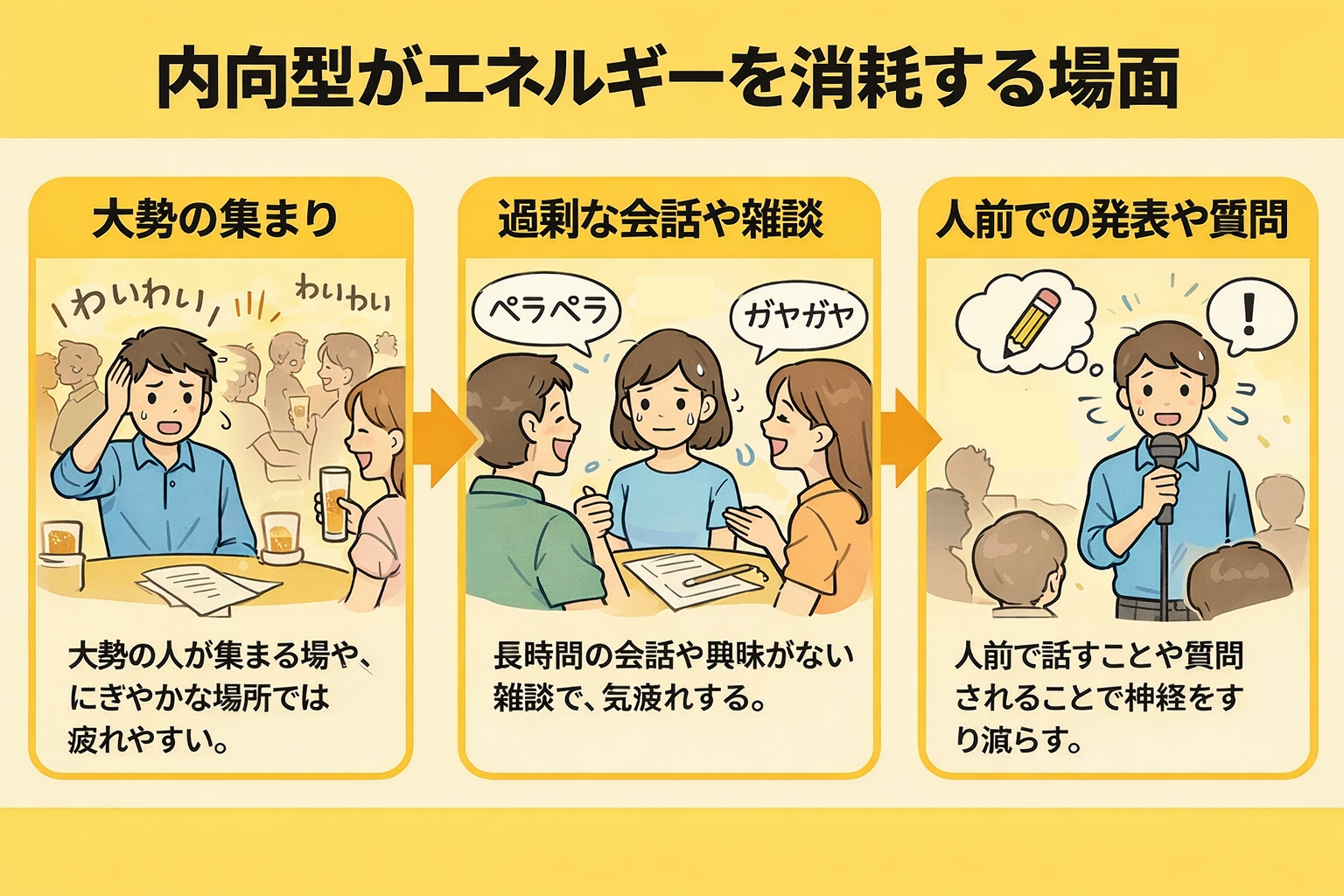
こういったイラストや図解やグラフが瞬時に出来上がるとは、本当に素晴らしいですね!
それでは・・・
見本となる画像を1枚用意し、アップロードしてからプロンプトを使う方法
準備としてまずは参考にするイラストを用意します。
今回は作成例として下記の画像を使ってもらいますが、あなたがオリジナル画像を作る場合は 自分で気に入ったイラストを用意してくださいね!
ちなみに下記のイラストはジェミニで作らせた画像です。
↓下の画像をPCに保存しておきます。右クリックして「名前を付けて保存」してください。
ファイル名は「デザイン参考画像」などにすると分かりやすいです。
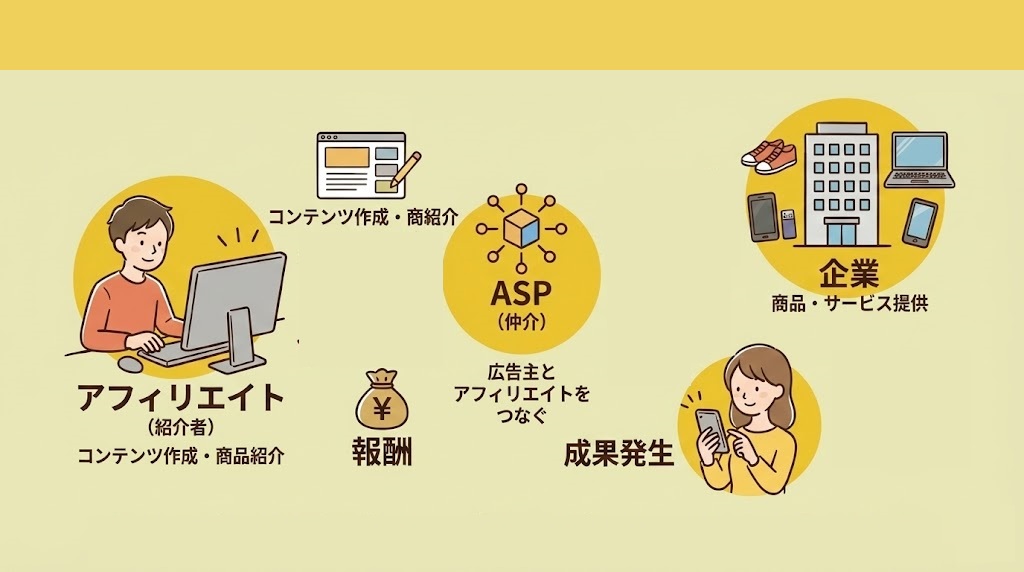
今度はChatGPTのサイトに行き、トップ画面で「画像」をクリックします。↓
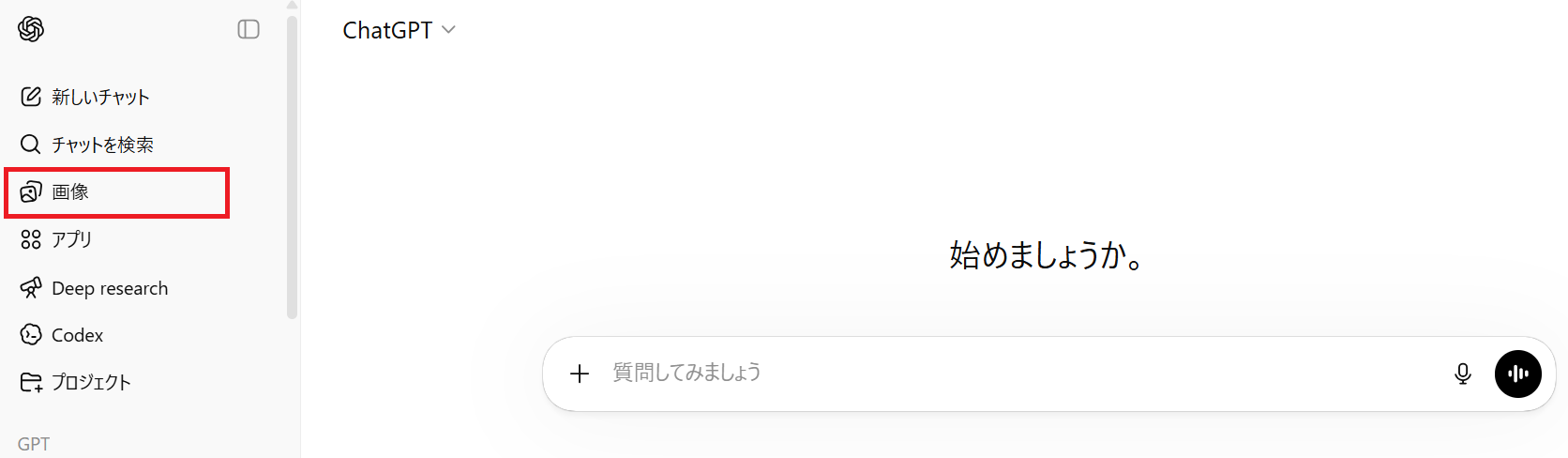
画面が切り替わるので 保存しておいた「デザイン参考画像」をChatGPTの画像の説明欄にアップロードします。
やり方は 説明欄に写真のアイコンがあるのでそこをクリックしてファイル選択するか、
もしくはファイルをドラッグしたまま引っ張ってきて説明欄で離すとコピーになります。
見本となるファイルをアップロードしたら、以下のプロンプトをコピーして説明欄に貼り付けてEnterキーを押し実行します。
画面を下にスクロールして少し待つと出来上がります。
↓こちらが今回仕上がってきた画像です。
(生成される出来栄えは 毎回違います)
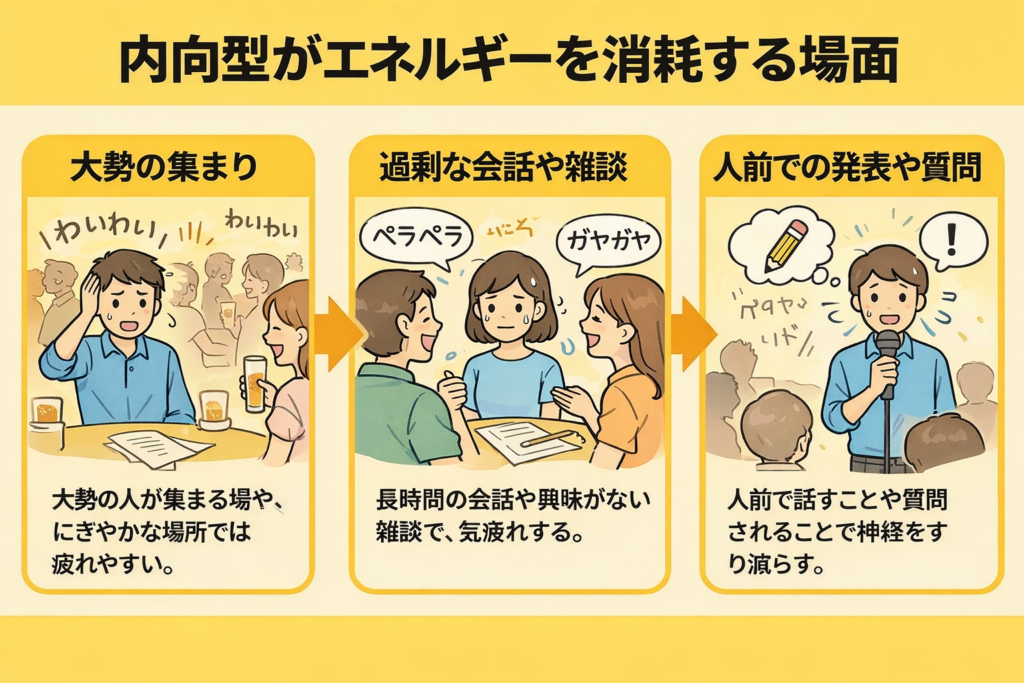
今回は文章に大きな乱れがなかったので、まぁまぁの出来です。
(漢字が変なのと、吹き出しが合ってませんが今回はあくまで例なので目をつむります)
助手何この吹き出し。 「ペラペラ」は分かるけど、「ガヤガヤ」は無いよね・・・。吹き出しの向きも違うし!
リーダーChatGPTもジェミニもアメリカで開発されてるから、日本語に弱いんだ(致命的!)。チャットの回答は問題ないんだけど、画像生成の時はなぜか「なんじゃこりゃ!」って感じの日本語が出てくるね。
リーダーそれどころか、人物の腕が3つになっちゃってる時もあって「こいつバカか?」って思う時すらあるwww。 画像生成はまだまだ発展途上だね!
今回は画像の修正方法を解説します!
例として取り上げる修正箇所は
人物の背景に意味不明な言葉が載ってしまっているので、そこを消します。
まだまだ不完全ですが、AIでの画像作りは早いし、時には修正しなくていいような仕上がりが良い時もあります!(ただし低確率)
それでは修正方法を説明します。
今回は余分な部分のカット方法です。
余分なところをカットする場合はWindowsPCに標準搭載されているソフト「ペイント」が素早くできて便利です!
シンプルな作業をする時は、AI機能を持つ「Canva(キャンバ)」を使うよりも、ペイントの方が遥かに早くてストレスが無いです。
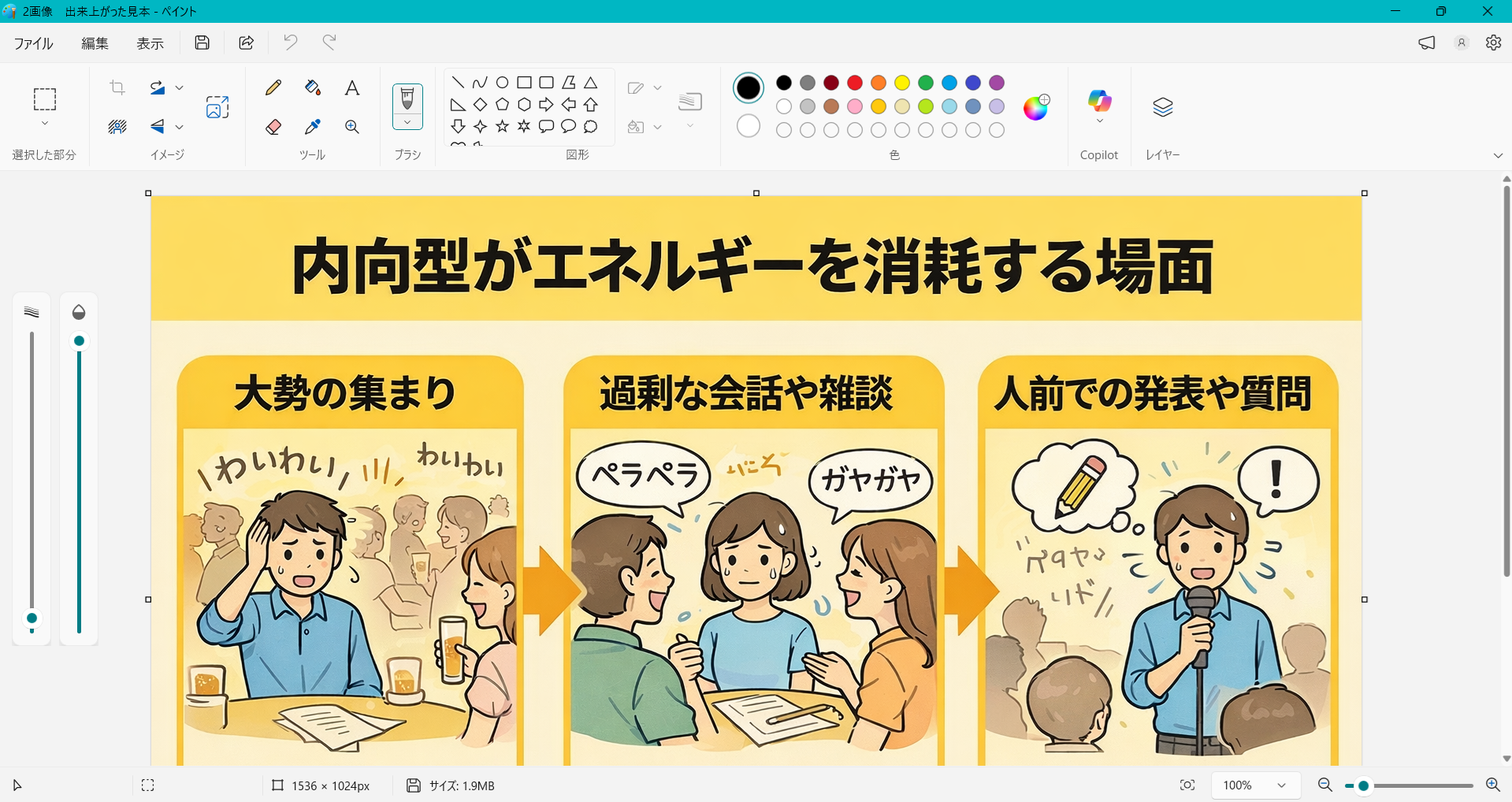
↑これがペイントの画面になります。(画面はWindows 11)
ペイントを立ち上げ(立ち上げ方が分からない場合はググってくださいね)
修正したい画像をドラッグで引っ張ってきて表示させます。
それでは余分なところのカット方法です↓
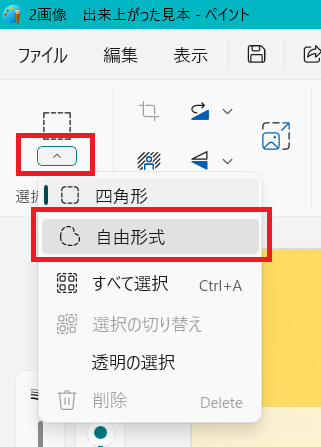
①メニューの1番左にある「選択した部分」グループの”下向きボタン”をクリック→「自由形式」をクリック。↑
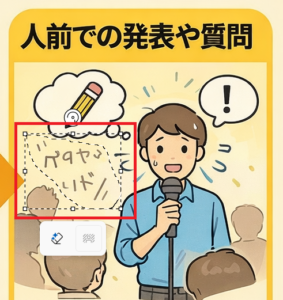
②消したい範囲を自由にドラッグして グルっと一周した後、指を離すとフリーハンドな選択ができる。↑
③キーボードの「Dlelte」キーを押す。
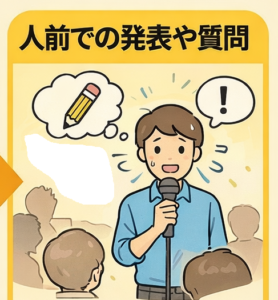
④選択範囲を削除できたところ。↑
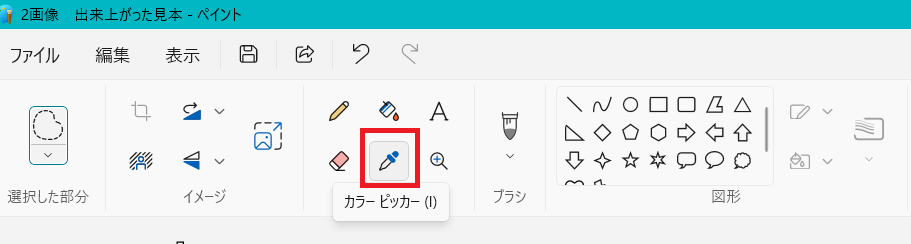
⑤続いて削除部分を埋めます。メニューの「ツール」グループの「カラーピッカー」アイコンをクリック↑
(アイコンにカーソルを当てないと名前は出ないです)
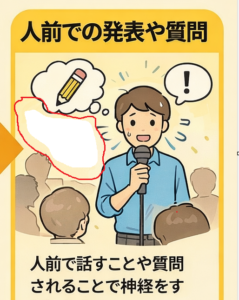
⑥取得したい色をクリック。画像中の 削除した部分の”周辺”をクリック。同じ色ならどこでもいいです。
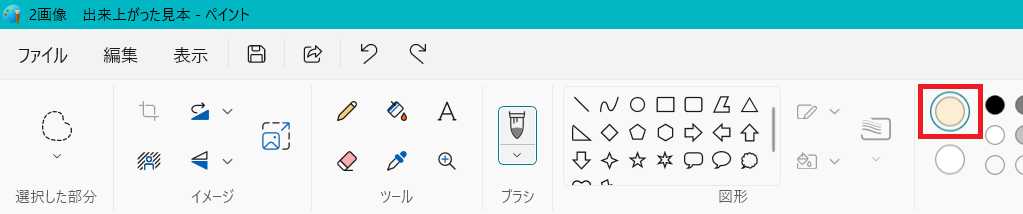
⑦取得した色は メニューに反映されます。(この画像の1番右の赤枠で囲っている部分)↑
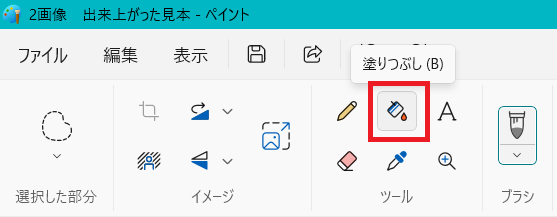
メニューの「ツール」グループにある 塗りつぶしのアイコンをクリック。↑
(バケツと水滴のやつ)
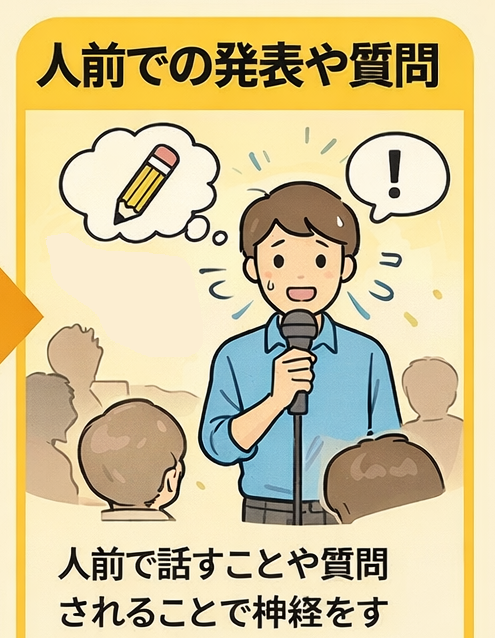
↑白色部分をクリックすれば一発で色が塗られます。完成!↑
こうやって画像を使って説明すると やたら長く感じますが、実際は慣れるとパパっと十秒ほどで終わりますよ!
ペイントを使った部分削除の方法は以上となります。
それでは 画像生成の話に戻ります。
今回は AIで生成時に 見本となる画像を使って指示するやり方でしたが、
画像をアップロードせず、文章だけでも同じように画像が作れます。
(ただし、思うように作ってくれない場合が多い)
他にも 図や絵やグラフや写真が作れるうえに漫画すらも作ってくれます!
もちろんアイコンキャラも作れますし、そのキャラに様々な表情やポーズを取らせることが出来ます。
このマニュアルに出てくるキャラも もちろん画像生成で作っていますよ!
(くれぐれも著作権に引っかかるような複製キャラは作らないようにしましょう!)
私の場合は今回のようにAIに作らせた画像の内容を結構修正します。作りには こだわるほうです。
イラストだけはそのまま使いますが、文字は ほぼほぼ全部入れ直してます。
テキストの入れ直しにはCanva(キャンバ)を使ってますね。
ChatGPTもジェミニもまだまだ画像内の日本語が変な場合がほとんどです。
(変じゃなくても、同じ言葉がなぜか2回づつ使われることも多いです。いちいち修正しないといけないのが残念すぎる・・・)
CanvaもAIを使用した修正機能が使えるので便利です。こちらも課金で月額1650円です。
Canvaでも画像生成はある程度できますが、ChatGPTやジェミニと比べるとかなりグレードは低いです。
また今回紹介したペイントソフトにも Windows 11からAI機能が加わり、
画像の背景抜きをしたり、写真の一部を削除して代わりに背景を入れるができるようになりました。
このAIによる部分削除はCanvaでもペイントでも出来るんですが・・・
あまり綺麗に消えてくれません(そのくせ遅い!)
助手キレイに消えないうえに遅い! 遅すぎる・・・!
ただ、例外として 写真の場合は一部分を消す時、AI機能による削除が圧倒的に便利です。
(消した部分の背景を自動生成してくれるので)
今回のように画像の場合は、背景色が単一なので、AIを使わない方が確実で早いです。
ということで、画像の要らない部分を削除するだけならペイントが1番という話しでした。
私の場合はこの削除が終わった後で、Canvaを使います。
余談ですが、Canvaは今、もてはやされている割には出来ないことが多いです。
画像を大きくする時に、縦横比を変えられなかったり(余白ができてしまい、これがすっごく不便・・・)
細かな部分で出来ないことがいくつかあります。
それでも良い部分もあるのでCanvaを使っています。
Canvaの画像編集の利点
- 仕上がりの画像サイズを自由にカスタムできる(途中変更可能)
- 画像の解像度を鮮明にする拡大アプリが使えること(Canva内で使えるアプリが色々あります)
- ネット上で自動保存され、後から呼び出せる
- テキストを入れる際にオシャレな文字を色々使える
- 画像の背景を透明にできる
などが使ってて大きいですね。
出来ない事も多いけれど それでもAIによる便利な機能が使える、それがCanvaです。
Canvaを使うかどうかは自由です。
特に強くお勧めなどはしていません(機能をフルに使うには課金も要ります)
番外編 漫画を作りたい場合
↑こちらの方の記事では、漫画を作れるプロンプトが載っているので、漫画を作りたい場合は参考にしてください。
(※Nano Banana Pro はGoogleジェミニの画像生成AIの名称です)
私の場合は漫画風の仕上がりの画像を作る時がありますよ!
上記の記事では 6コマ漫画を作るためにかなり詳細な設定を指示するプロンプトです。
ですが特に人物やセリフは設定せずに「◯◯の説明を漫画でやって」とAIに投げかければ勝手に内容を調べて自動で作ってくれますよ。
とにもかくにも、実際に色々試して作ってみて下さい!
漫画や画像を自分で作るのはかなり楽しいです!!
助手えー、作ってみたい画像をAIが作ってくれるなんて、すっごく面白そう!!
リーダーはっきり言って めちゃくちゃ楽しいwww これ結構はまるよ!!
プログラムとか覚えなくても日本語の指示だけで作品が作れるのがAIの良いところですね!
初めのうちはYouTubeでAIの使い方の動画を見て参考にするのもいいでしょう。
プロンプト自体もChatGPTに作って貰うことができます。
例えば 画像をアップロードして「この画像の背景をプロンプトで表現して」とか、
文章をコピーしてきて貼り付けて、「このストーリーを漫画で表現するためのプロンプトを作って」とか。
自分で画像を作って楽しめる、「AIで作るオリジナル画像」については以上となります!
WordPressは これだけ抑えておけば大丈夫
それでは、ここからはWordPressでの記事作成の話しに入ります。
ただその前に、ここまでで取り上げた重要な記事、
ホーム記事、プレゼント紹介記事、プレゼント記事は執筆に日にちがかかります。
そこでWordPress立ち上げ前に執筆して大丈夫です。
アプリのメモ帳やテキストエディターのMerryを使って先に取り掛かることができます。
私の場合はそうして先に下書き制作に取り掛かりました。
そして文章を書きながらその都度、その場面で使う画像も同時に作り貯めておいたのです。
画像を見せた方が読者視点で説明が分かりやすくなりますし、文章ばかり続くと見るのに疲れます。
画像は適度に挟みましょう!
WordPressで文章をいきなり書こうとすると(清書とも言えますね)
操作方法を覚えながら執筆することになり、効率が落ちます。
そのうえメニューがポップアップ表示され、これがすごく邪魔になります。(書いてる部分のすぐ上に出てきます)
そこでまずは上記3つの重要な記事は集中して下書きだけ終わらせます。
(コンテンツ配信するプレゼント記事は3つ用意するのがベストなので、実は記事は5つ(!))
それではWordPressです。
WordPressの場合、使うにはサーバーをレンタルする事になります。
そのためにどこかのレンタルサーバー会社と契約するわけですが、私は ConoHa(コノハ)と契約してます。
これは例えるなら、スマホを買うときに どのメーカーと契約するかに似ています。
Docomoか、AUか、ソフトバンクか、みたいな。
私の場合は、口コミなどを見て 「サイトの表示速度の速いサーバーがいいな」という事でConoHaにしました。
表示速度はConoHaがNo1になっていて多くのブロガーも使っています。
サーバー会社をどこにするかはあなたの自由ですが、選ぶ基準を最安値かどうかでは決めない方が良いです。
画像を多用した記事は重いので表示されるまでに時間がかかり、読者は表示の遅いサイトは嫌って離脱していきます。
なのでサイトの表示速度の速いサーバー会社をお勧めします!
またエックスサーバーを進めるブロガーも多いですね。
リーダーエックスサーバーは昔からある定番。ConoHaは割と新しく定番になったサービスだね。でもConoHaの会社自体は古いよ。
助手パソコンで言うとWindowsとMacみたいな関係?
リーダーうん、その理解でOK
もしあなたがConoHaにする場合は、プランは1番安いベーシックで充分です。
あとからプラン変更もできますし。
申し込み画面で聞き慣れない単語が出てよく分からなくなったら、
その単語のすぐ近くに ◯で囲れた「?」マークがあるので、そこにカーソルを合わせてヘルプを見て下さい。
それを見ればほぼ分かります。
あとはWordPressで使うテーマについては、全ロードマップ 前半編で紹介したSWELLがおすすめです。
忘れてしまっていたら前半編を見返してくださいね。
SWELLを購入する場合は下記の記事が参考になります↓
SWELLの購入方法と導入手順|購入後はSWELLのユーザー認証を忘れずに!
ここからはWordPress、SWELLの導入に役立つ動画です。
★WordPressの立ち上げ時に役立つ動画↓↓↓
(注※ サーバー会社ConoHaで テーマSWELLを使う場合)
【完全!有料級】WordPressテーマ「SWELL」を使ったサイト型トップページの始め方・作り方(ドメイン/サーバー契約/初期設定手順全て解説)
★SWELLの購入方法と初期設定の動画↓↓↓
【ワードプレス】SWELLを購入後に即やるべき初期設定は7つ!ブログ初心者向けの解説!【2025年最新】
★テーマ SWELLユーザー必須のプラグイン9選↓↓↓
【2025年最新】SWELLの必須プラグイン9選!ワードプレスブログ初心者必見!
注※ プラグインの「SEO SIMPLE PACK」については、有効化するだけではダメで、
Googleアナリティクス、GoogleサーチコンソールのそれぞれのIDを取得して入力欄にコピペする必要があります。
アナリティクス、サーチコンソールはどちらもアクセス分析に使う重要なサービスです。
ある程度記事数が増えたらアクセス解析を見て分析しましょう!
分析の仕方はググって調べて下さいね。
アナリティクス=サイト訪問者の分析
サーチコンソール=検索結果の分析
(SEO=検索エンジン最適化)
★SEO SIMPLE PACKでやるべき設定は こちらの記事が参考になります↓↓↓
SEO SIMPLE PACKの設定方法・使い方【SWELLでnoindex】
※超重要な注意点
上記の「SEO SIMPLE PACKの設定方法・使い方」の記事内に以下の内容が書かれている部分があります。↓
これは 「検索結果に表示させたくない」記事の場合は この設定ができますよ、という意味です。
(お問い合わせページとか、プライバシーポリシーの記事とかを検索結果に出したくない場合に使うという意味)
普通の投稿記事でこの設定は絶対にしないでくださいね!
(検索結果に表示されなくなります!!)
この設定を使う場面は、今回で言えば プレゼント記事 にたいしてです。
限定公開にしたいからです。
なぜならプレゼント記事はLINE登録してくれた読者だけにプロライン経由で見せるべきものです。
普通にググって出てきてはいけない記事だからです。
プレゼント記事はさらに付け加えた設定にしたいので
SEO SIMPLE PACKの設定の項目「このページの”robots”タグ」で、「noindex,nofollow」を選択しましょう。↓
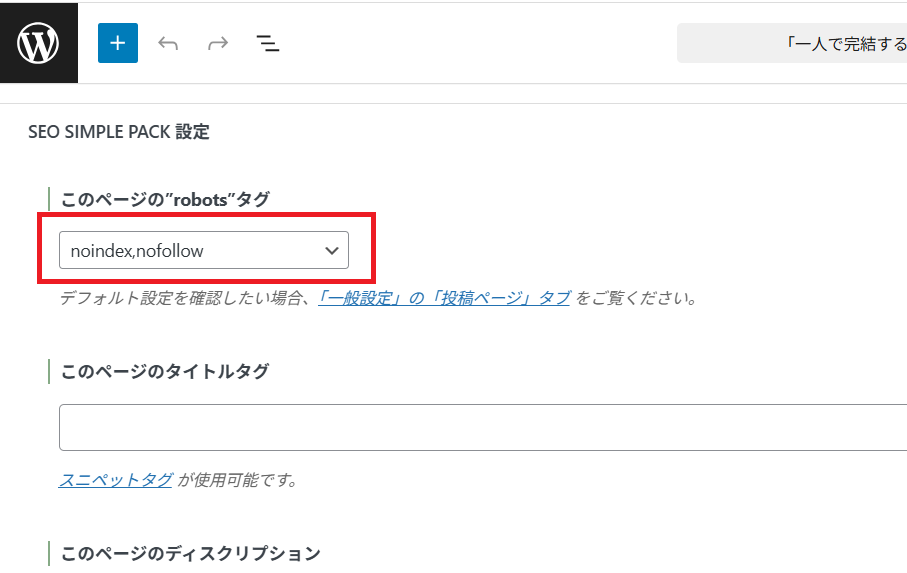
「noindex,nofollow」の意味 (検索エンジンに対して)
「この記事を検索結果に表示させない、このページのリンク先は評価しない」となります。
「noindex,nofollow」にすることで、検索結果にも出ないし リンク先の評価もしない、ダブルの設定にしています。
この設定をすることでプレゼント記事を限定公開にしています。
記事を限定公開にする方法はこの設定が1番手っ取り早いので覚えておいてくださいね!
それとプレゼント記事のような限定公開にしたい記事は投稿記事ではなく、固定記事にしましょう!
これでLINE登録してくれた読者はプロラインからのみプレゼント記事へたどり着くことが出来ます。
あとはプロラインから読者に送るメッセージの本文内で、 「プレゼントを受け取る」ボタンのリンク設定に プレゼント記事のURLを貼ることで完了です。
このプラグインで記事にカウントダウンタイマーを設置できる!
プロラインを使って配るコンテンツ(プレゼント記事)ですが、視聴期限を設ける必要があります。
以前に説明したように、人は期限が無いとなかなか行動しないからです。
固定記事で作ったプレゼント記事に視聴期限を設けるには、プラグイン「HarryTimer」を使います。
使い方は以下の動画で習得してください。
記事にカウントダウンタイマーを設置して視聴期限を設ける動画↓
WordPressサイトにカウントダウンタイマーを表示する方法:HurryTimerの使い方
ちなみに3日間限定記事にする場合は以下の設定です↓
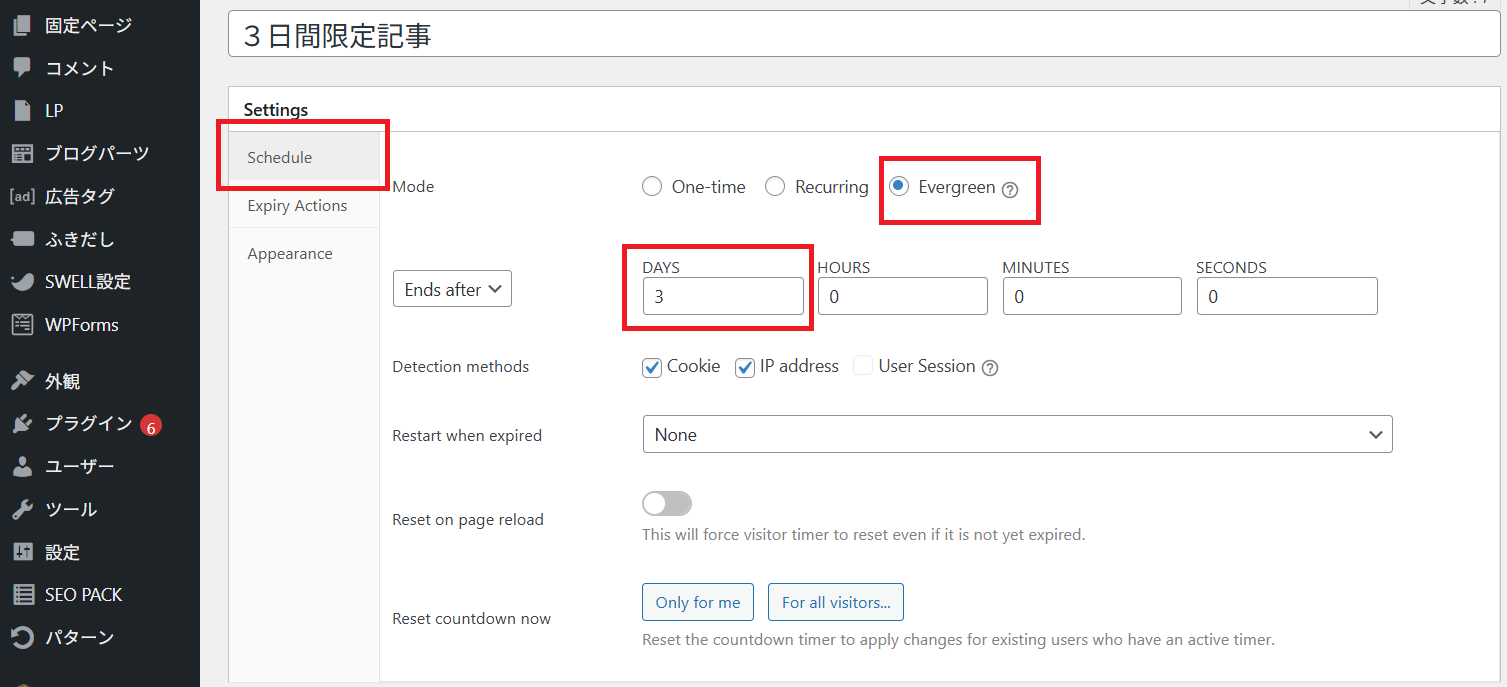
↑Scheduleのタブで「Evergreen」にチェックを入れ、DAYSを 3 にします。
この後、注意点があります。
普通、カウントダウンが0になったら、他のページに飛ばして(リダイレクトと言います)
そのページで「視聴期限が終了しました」と表示させます。
・・・ただ、これをやってしまうと今回は困ることがあります。
それは、プロラインのループシナリオを使う場合に、カウントダウンタイマーがリセットされないことです。
(プロラインのコンテンツページで標準のカウントダウンタイマーを使う場合はリセットされるんですが、今回は使わないので起こる問題です。)
そうなってしまうと、読者がプレゼント記事を一度は見たけど、忙しくて最後まで見ずページを閉じていた場合に もう見れなくなってしまいます。
その事故を防ぐために、カウントダウンタイマーは設置してるんだけど、
タイマーが0になっても記事を見れるようにしておきます。
ようするに、カウントダウンタイマーは今回 単なるハッタリになるわけですね(笑)
でも仕方ないです。 というわけで設定は以下↓
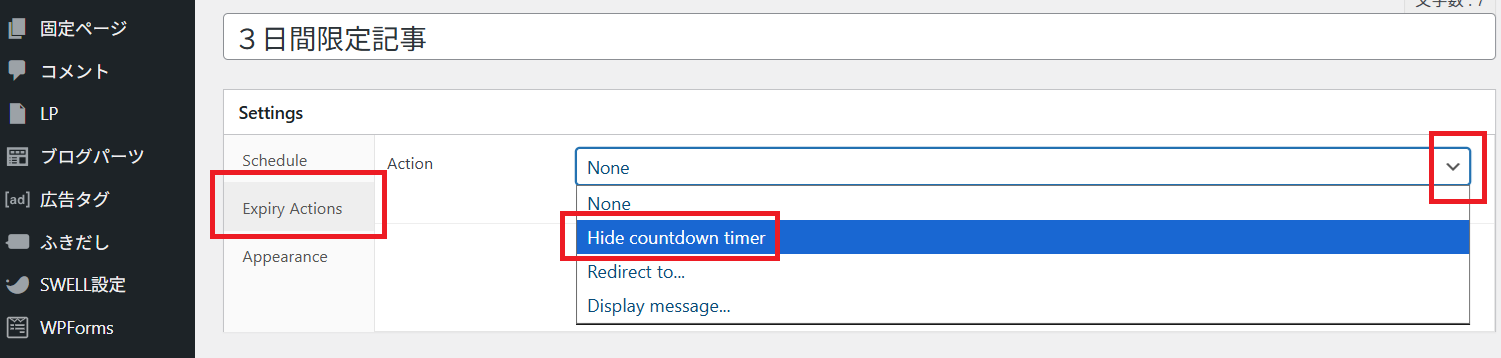
↑「Expiry Actions」タブで「Hide countdown timer」を選んでおいて下さい。
これでタイマーが0になったら タイマーが隠れます。
視聴期限過ぎても 記事は問題なく見れてしまいます。
あとの細かなタイマーの表示設定は動画を見ながら好みのものにしましょう!
あと注意点として、この設定はページごとに作る必要があります。
一つの作った設定を 2つ、3つの記事に使えないです。
なのでコンテンツが3つあれば 設定も3つ作ってください。
(ちなみに作った設定の複製機能はないので、一つ一つ新規作成で設定を入れる必要があります)
HarryTimerで作った設定はそれぞれにコードが自動で割り振らます。↓
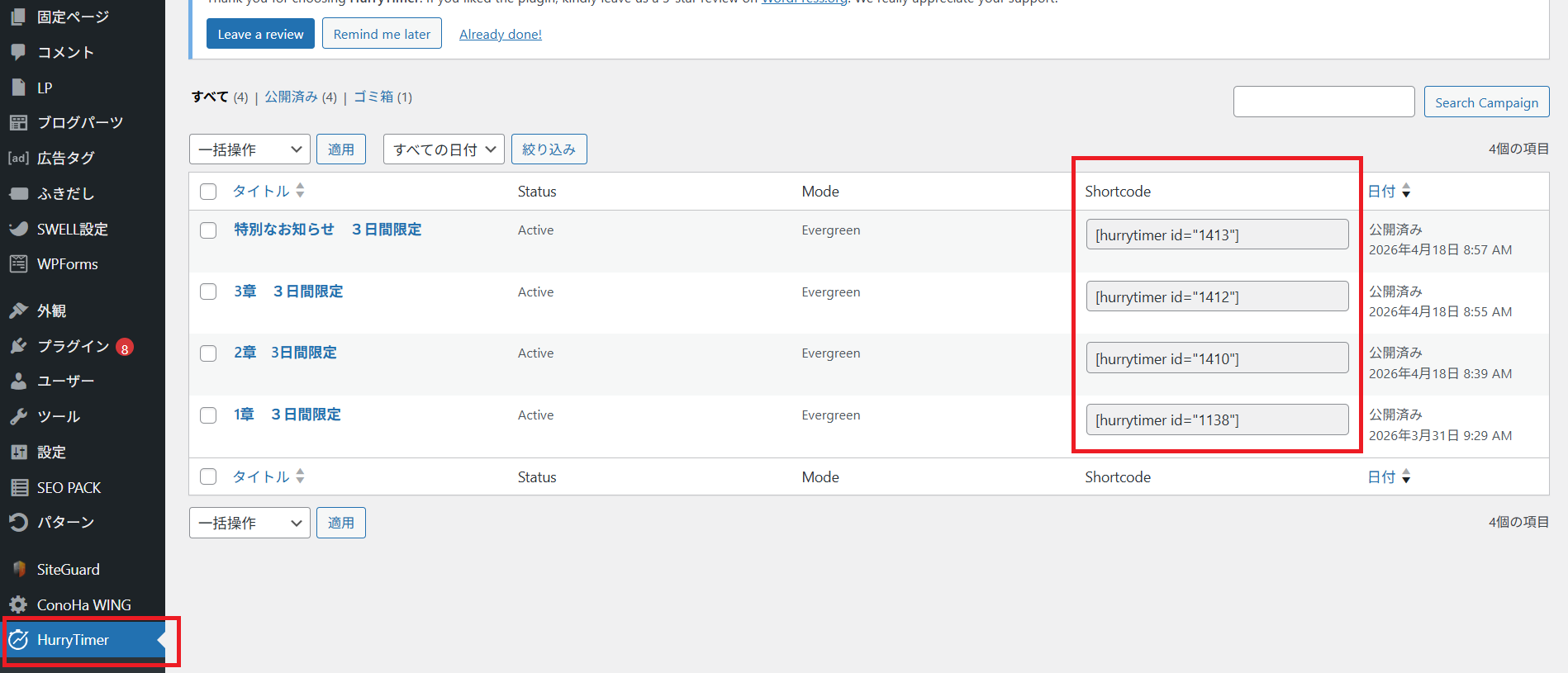
そのコードの貼り付け先は
WordPressのコンテンツとなる記事の先頭で「ショートコード」というブロックを呼び出し、コピペします↓
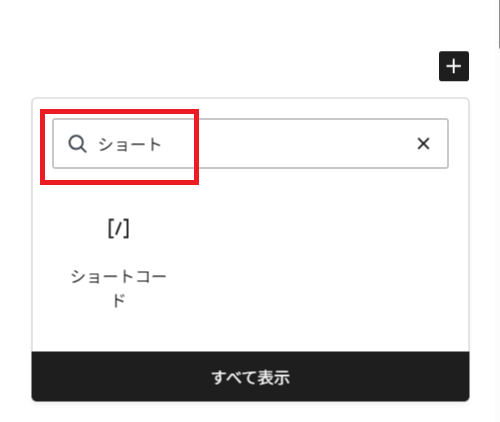
↑呼び出し方は、ブロックの検索窓に「ショート」と入れれば、候補に出てきますよ。
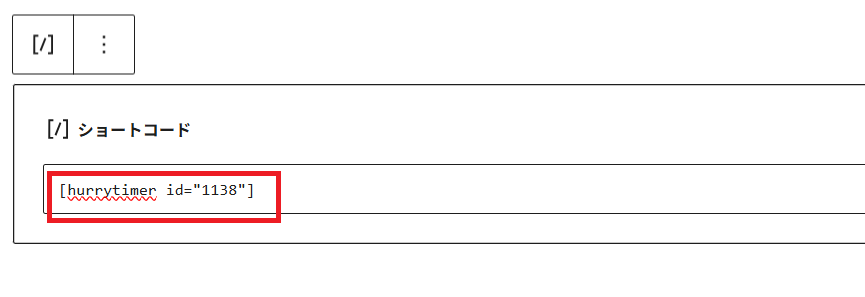
↑ここにHarryTimerのコードを貼り付ければ、カウントダウンタイマーの設定完了!!
ちなみに先ほど触れたように カウントダウンタイマーはプロラインのコンテンツページなら使えます。
(コンテンツページでもエディターを使ってブログのようにwebページを作れます)
が、WordPress(それもSWELL)で作った方がデザインが断然本格的でキレイなので 私はWordPressでプレゼント記事を作っています。
コンテンツページで作ると記事の見た目が 普段の記事に比べて貧相になってしまいます。
動画のコンテンツを見せるだけならページの見た目は問題にならないのですが・・・
記事のコンテンツだと 見た目が貧相なのは致命的すぎるのです。
ちなみに、プロライン認定講師の方にWordPressでコンテンツを作ったことを伝えると、
カウントダウンタイマーの使えるコンテンツページを紹介されるはずです。(私はそうでした)
「コンテンツページを使った方が視聴期限が付けれるからいいですよ、コピペして移しましょう」と言われました。
ただ、記事をコンテンツページにコピペしてもそっくりそのままのコピーにはなりません!
(HTMLをコピペしてもダメです。これはSWELLの仕様により起こる問題です。
色んなところで体裁がおかしくなり、表示されないものが多々あります!!)
なので この件(コンテンツページを使わない件)は講師の人に相談するより、HarryTimerを使ってWordPressの記事を使いましょう。
プレゼント記事の最後にアンケートフォームを埋め込む方法
プレゼント記事の最後にはアンケートフォームを埋め込みますが、これはプロラインで作ったフォームを埋め込むことができます。
プロラインの「登録フォーム(アンケート)」で アンケートを作って、「埋め込み用HTMLタグ」のボタンからコードをコピーして記事に貼り付けます。
また、この時にプロラインのシナリオのメッセージ内から、WordPressの記事に飛ぶ際は、2つポイントがあります!
①いきなり外部ページ(WordPressで作ったコンテンツ記事)に飛ばすと、その読者が どのユーザーか分からなくなってしまいます。
そこでプロラインが推奨している対策として、それぞれの読者に自動で割り振られているユーザーID(UID)をURLの最後に付け足します。
それには、コンテンツページを使います。やり方は以下です↓
コンテンツページの「自作ページに転送(転送時にシナリオ移動/転送先でフォームを利用)」から新規ページを作ります。↓
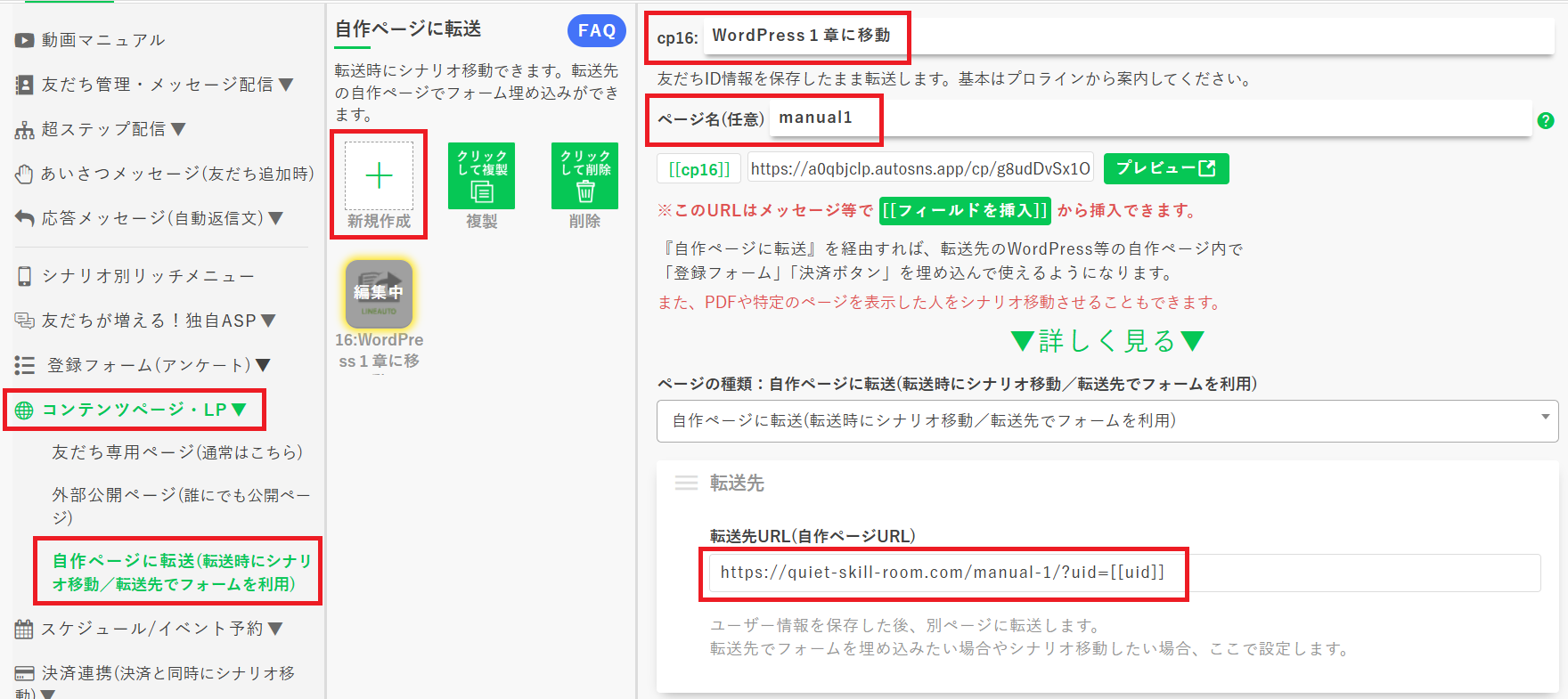
↑新規作成したら、タイトル名、ページ名を入れ、転送先URLに WordPressで作った記事のURLを入れます。
入れますが、その際に URLの末尾に
?uid=[[uid]] を付けます。
すると自動的に ユーザー毎に違う固有IDが[ ]内に割り振られます。
これでプロラインのメッセージからWordPressの記事(外部ページ)に飛んで、その記事内のアンケートの結果がプロラインに送られる時に、固有IDが情報として残ります。
例えば、記事URLが
https://testtest.com/lp
の場合、
https://testtest.com/lp?uid=[[uid]]
とします。
もう一度言うと、プロラインから送るメッセージ内でプレゼント記事に飛ぶURLは この付け足したURLを使います。
プレゼント記事のURL + ?uid=[[uid]]
②そして、この付け足したURLを使う場合にルールがあります。
シナリオのメッセージから外部ページに飛ばす場合は、
(画像やボタン)クリック時のアクションを「コンテンツページを開く」にして
「移動先のコンテンツページ」の欄に 今しがた作った「自作ページに転送」のページを指定します。↓
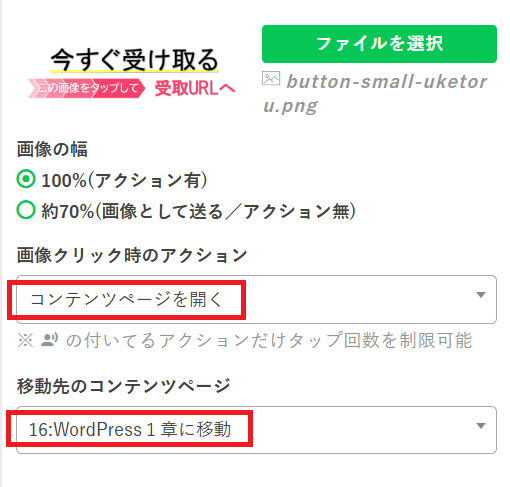
これで、自作ページに読者を移動させつつ、個別IDも追加させることができます。
ダメな例として もしもこの方法を使わず、クリック時のアクションを「その他「URL」に移動」にしてしまうと、
URLは貼り付けれるのですが、プロラインを経由してないのでダメということですね。
つづいて、記事にアンケートフォームを埋め込みます。
それには「登録フォーム」で先にアンケートを作っておきます。
そして埋め込み用HTMLタグのコードを取得します。(このボタンから取得できます)↓
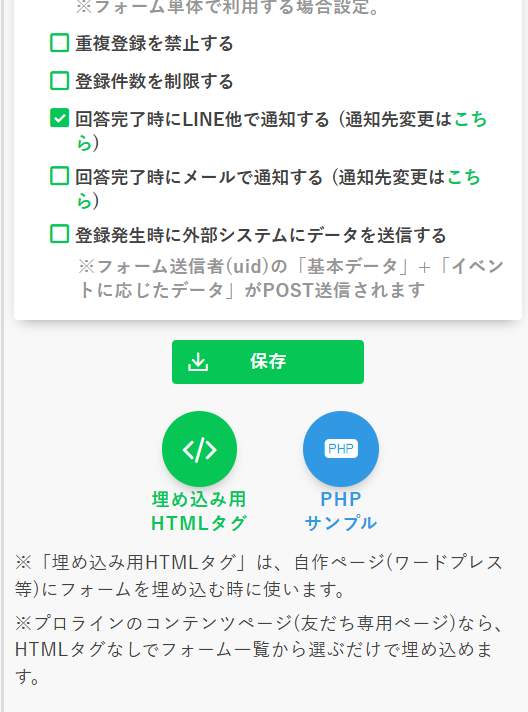
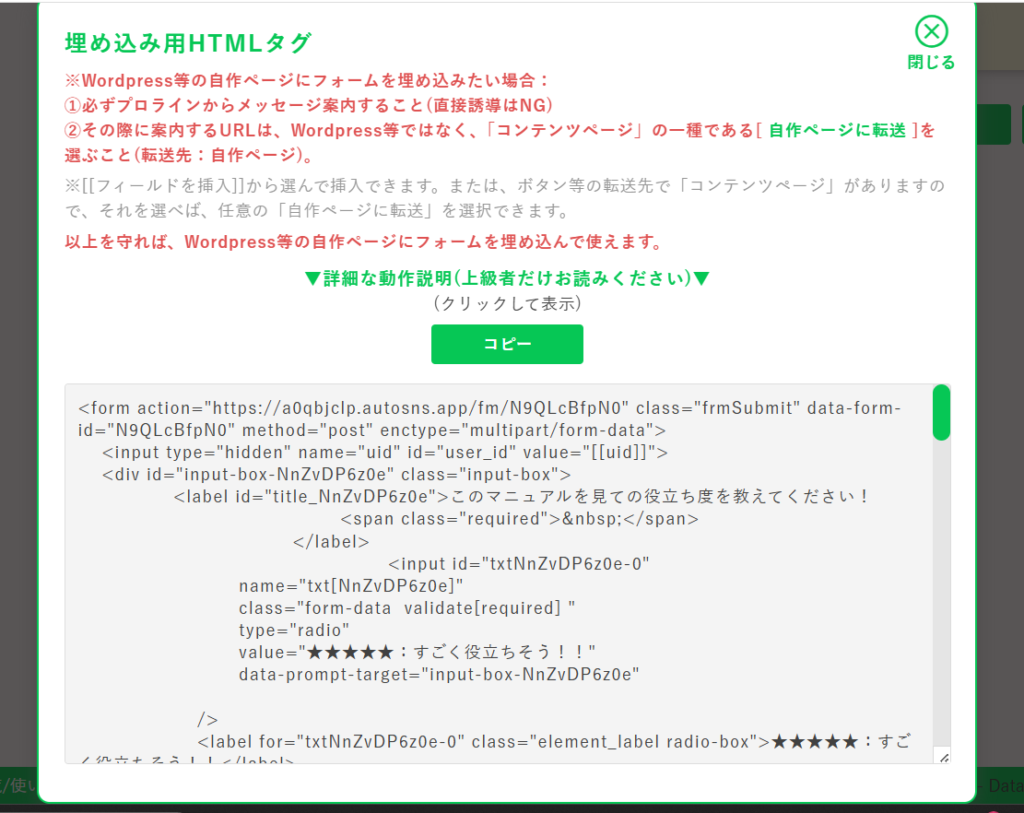
↑つづく画面でコピーボタンを押してコピーし、記事に貼り付けにいきます・・・が
しかし、ここで問題が起きます!!
助手なんですって!?
テーマSWELLの記事に貼り付けると、体裁がめっちゃ崩れます!!
助手ガーン!!!
しかし安心してください! AIを使って修正することができます!
 リーダー
リーダー修正できるんかい!ペシッ!!
以下のプロンプトを使ってChatGPTに投げてください。
↑この呪文のようにやたら長い AIが作ってくれたプロンプトの末尾に、
先ほど登録フォームで見てきた 埋め込み用HTMLタグをコピーして貼り付けてから、AIに投げます。
(あまりに長いので、AI側で勝手にテキストファイル化したりしますが、気にせず実行します。)
あとは仕上がってきた修正済みのコードを、WordPressの記事の末尾に貼り付けます。
貼り付け方は、「カスタムHTML」のブロックを呼び出し、そこに貼り付けます↓
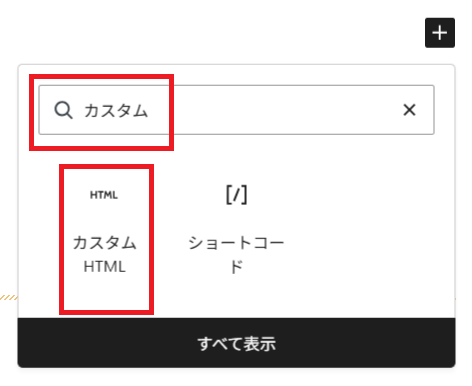
↑呼び出し方は、ブロックの検索窓に「カスタム」と入れれば、候補に出てきますよ。
このブロックに修正したコードを入れれば完成です!!!
(※ブロックの使い方は、つづく 「WordPressの使い方動画まとめ」を見て学びましょう!)
WordPressの使い方動画まとめ
★ブログのトップページの作り方はこの動画が丁寧・親切で凄く分かりやすい!↓↓↓
1つ1つの機能の説明を順番にしてくれてます。
【SWELL】①サイト型トップページの初期設定とカスタマイズ|フリーランスWebデザイナー必見!
【SWELL】②TOPページの作り方とカスタマイズ方法を紹介|WordPressサイト
それから、WordPressの仕様上、トップページにはメイン画像をデカデカと表示させれますが、
各投稿記事のトップにはこのメイン画像を表示できません。
(これはMV(メインビジュアル)という設定での画像挿入になっているからで、通常こういう仕様です。
どうしても各記事にMVとなる画像を常に表示させたければ、カスタムが必要なので外注依頼して設定してもらってください。CSSとPHPの知識がいります)
私の場合は 各投稿記事にメイン画像(MV)を表示させるのは諦めました。(外注が面倒なので)
助手外注なんて面倒だもんねー
でもそのうち気が向いたらやるかもです!
あとはブログの作り方で不明点があれば YouTubeに動画が色々アップされているので参考にしましょう。
現在はWordPressで記事を書く際は「ブロックエディター」の機能で作るのが主流です。
ブロックエディターとは、文章・画像・動画を「ブロック」として直感的に配置して記事を書く編集機能のことです。
YouTubeで「SWELL ブロックエディター 使い方」で検索すると、色々動画が出てきますよ!
良さそうな動画を見て 記事の書き方を学んでくださいね!
最初はどんな機能があるのか、どう使えばいいのか色々憶えることが多々ありますが・・・
記事を書き始めると大体使う機能はいつも決まってくるのですぐに慣れてしまいます。
覚えるのが大変なのは最初だけですね!
分からない事はChatGPTに聞けばたいてい答えてくれます。
(ただしSWELLだけの機能とか設定方法については回答が弱い(言うとおりやっても解決しない、そもそも回答のメニュー項目が無い)場合があります。
1~2回質問して回答どおりに試して上手くいかない場合は、「WordPressでは細かな設定はできないんだな」と諦めましょう。
WordPress立ち上げについては以上です!
AIを活用して記事を時短で書き上げるためのプロンプト
それでは AIを活用して時短で楽に記事を書いていく方法を解説します!
まずは見出しを決めます。
見出し構成プロンプト
まずサイト設計図の中から記事のテーマとなる「検索キーワード」を一つ決めましょう!
(月間検索数300以内が目安。サイトが強くなったら300以上も可)
次に以下の見出し構成プロンプトを使い、ChatGPTで見出しを作ります。
プロンプトの最後の 検索キーワードは「◯◯ ◯◯」 の部分に、あなたの決めたキーワードを入れ直してください。
上記のプロンプト+あなたのキーワードを ChatGPTに投げると見出しの構成を作ってくれます。
出来上がった見出しを検証するために、ライバルとなる上位3位までの見出しと見比べます。流れは以下です↓
◯ラッコキーワードで見出し抽出する。
ラッコキーワードで上位サイトの見出しを確認します。
まず、ラッコキーワードで普通に検索窓に検索キーワードを入れて検索しましょう。
通常通り、月間検索数などが表示されます。
この後、左側のメニューの見出し抽出をクリックしましょう!↓
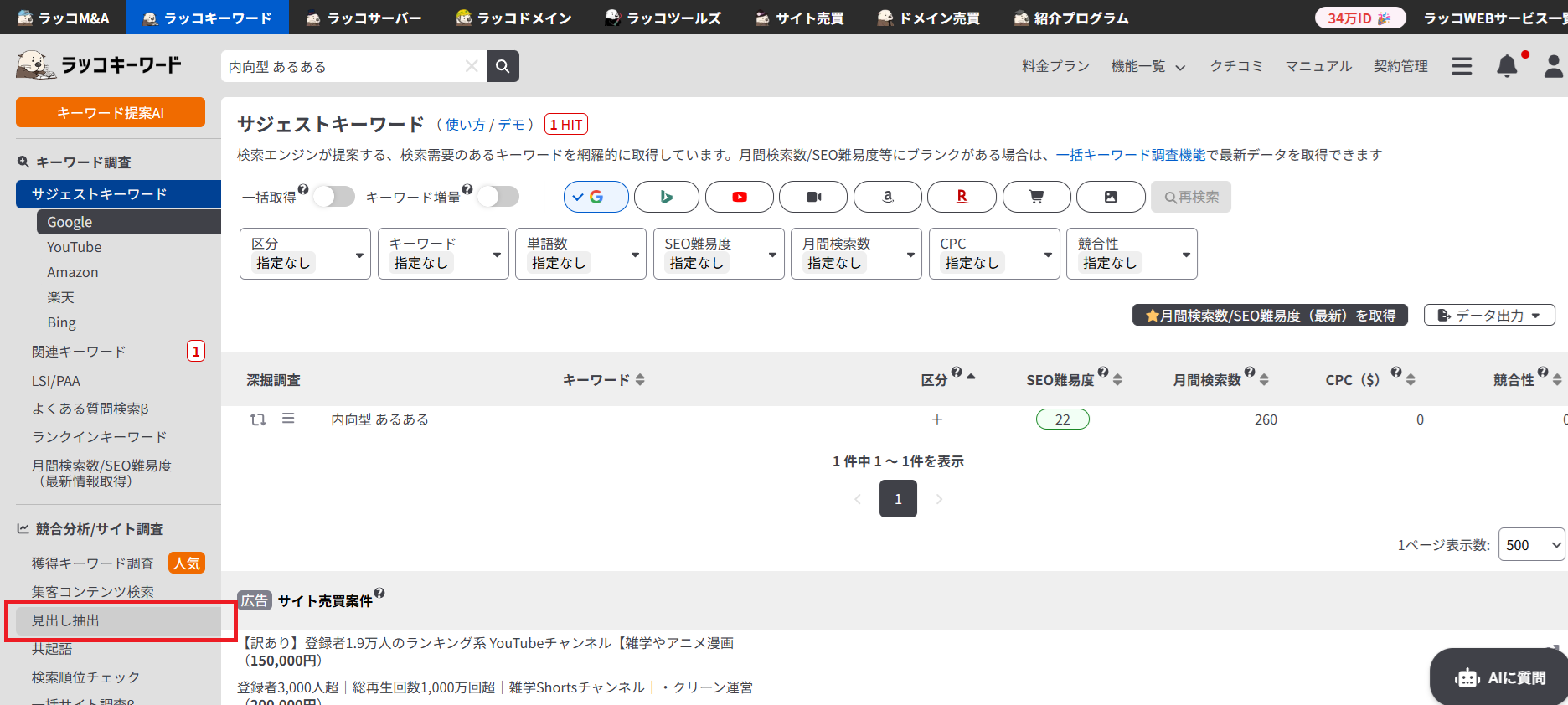
少し待つと、結果が表示されます。↓
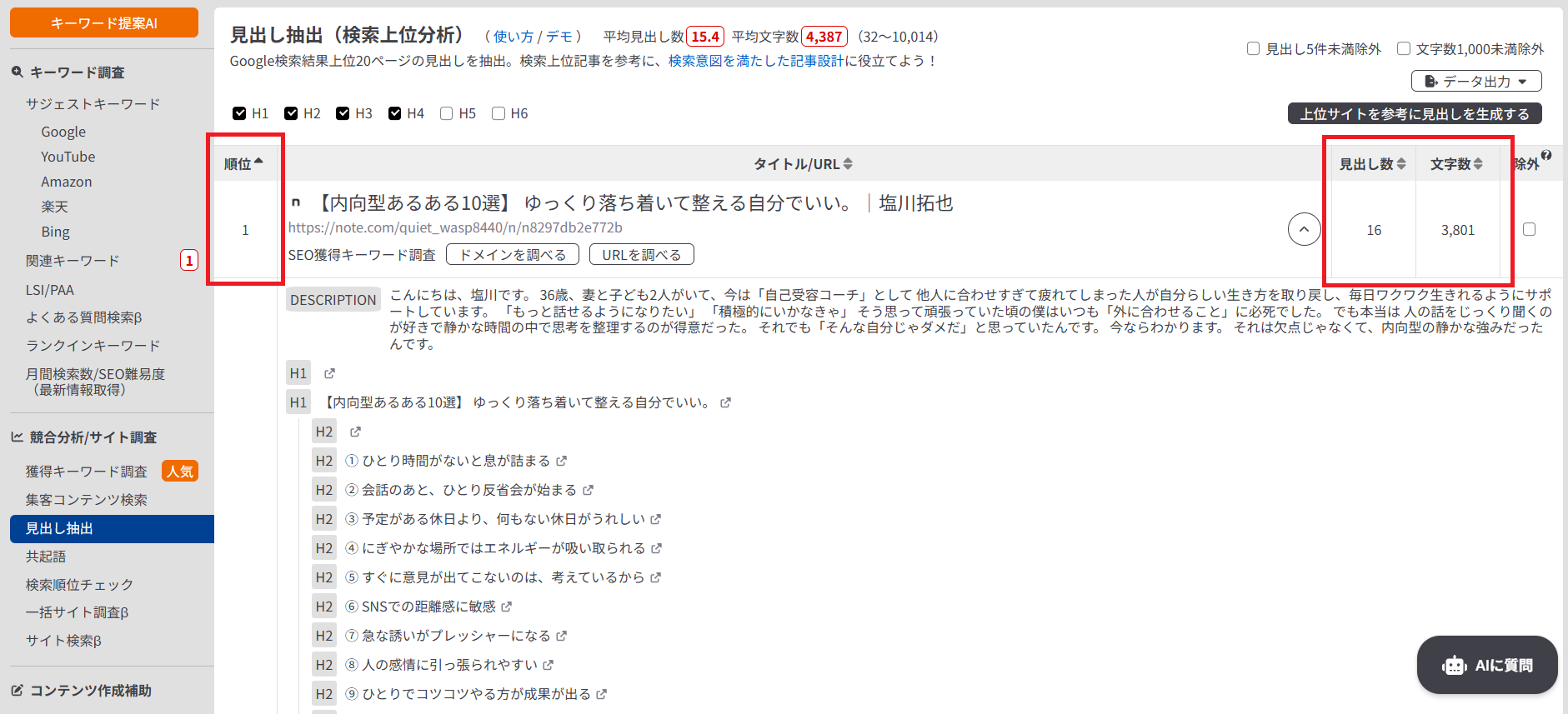
1位の見出しだけでなく、見出し数と文字数も分ります。
助手ラッコ便利ね!!
1位~3位のサイトの見出しを見て 記事内容やらテーマを察しましょう!
上位サイトの見出し数と文字数も参考までにチラッと見ておきます。
(ただし現在のGoogleの意向では 文字数が多ければいいというわけでは決してないです。
文字数よりも記事の内容(質の良さ)が大事なので、文字数は参考程度に見るだけです)
◯アプリのメモ帳に、出来上がった見出しを貼り付け、修正しましょう!
見出しの修正の仕方は自分が納得できる内容になっているかで修正します。
自分の目で見て、興味のない見出し、いらない見出しは削除しておきましょう!何か足らない場合は付け足しておきます。
ただし、AIに作らせた見出しは「想起語」と「共起語」も含んでいるので それも考慮して編集しましょう!
・想起語とは、読者が 検索キーワードと一緒に連想する単語のこと。
・共起語とは特定のキーワードと同じ文章や文書内で一緒に使われることが多い関連語のことです。
共起語は読者ではなく、検索エンジンへの働きかけです。
Googleに記事のテーマを理解させるためのものと思って下さい。
共起語はラッコキーワードで出すことができます。
(ChatGPTなら キーワードに対応する想起語も共起語も教えてくれます。)
まとめると、SEOに強い記事は
想起語でテーマを広げ
共起語で網羅性を作る
という構造になっています。
強引に言い換えると
って感じです!
ただし・・・
想起語と共起語は無いよりはあった方が有利なもの。
でも 最も大事なのは 読者が「これなら検索意図を満たせそう!」と思える見出し構成と、読んでファンになるような本文の内容!
最も優先すべきは読者の検索意図を満たすことです!!
リーダーようするにSEOを意識しすぎて「教科書どおりの構成」で書いてると 面白くなくて読者にそっぽ向かれるよ! SEO対策はほどほどにね!
助手1番大切なのは 読者目線で作るってことね!
◯続いて記事タイトルのプロンプト
記事タイトルは以下のプロンプトを使いましょう!
もちろん、「◯◯ ◯◯」の部分に検索キーワードを入れてくださいね。
出来上がった5つのタイトル案を眺めて、どれも興味性が薄ければ 参考にしつつも自分で考え直しましょう!
正解はありません。ペルソナ(過去の自分)が興味を引かれるタイトルにしましょう!
このコツで記事本文は楽に書ける!
記事本文もAIを使います。
AIに書かせるんですが・・・そのままは使いません。
大幅修正します。(あくまで手本を作ってもらうだけです)
ちなみに私の場合は、AIに作らせた記事を大幅修正というよりかは
ほぼ全部作り直します!
助手えっ・・・! それじゃ何のために作らせたの!?
疑問に思うかもしれませんが、自分の頭で考えて ゼロから作り出すのはなかなか大変なのです。
でも人は不思議なものです。
他人が作った作品を見て「なんだ、全然大したことないな! 俺ならもっとこうするのにな~」とか思ったことはないですか?
それに近い心境を作り出すのです。
AIの作り上げた記事を見て
リーダーなんだ、ありきたりの記事を書きやがって! 貸してみろっ!! 記事はこう書くんだ!!
というテンションで手直しを始めると・・・あら不思議、自分の思う通りの記事が書けちゃいます!
・・・冗談みたいな話ですが、この手法だと本当に楽に記事を創作できます。
試しに 見出しだけのまっさらな状態から自分で記事本文を書き始めてみてください。
頻繁に「え~っと、この見出しで何を書けばいいんだ?・・・」となって手が止まりますから。
それでは実際の作業です。
AIで記事本文を作るプロンプト
以下のプロンプト冒頭の「◯◯ ◯◯」に検索キーワードを入れ、
プロンプト末尾にさきほど作った「見出し」をコピペして付け加えてChatGPTに投げかけます。
(ちなみにこのプロンプトでは記事タイトルは使わないので 無いままで大丈夫ですよ)
あとは仕上がった記事本文を修正するために、メモ帳アプリかMerryにコピペしてから下書き修正します。
(そのままWordPressに貼り付けてから本文を修正しようとするとメニューが邪魔で見づらく、かなりやりづらいです。
下書きとして先に修正してからWordPressに貼り付けるのをオススメします)
さきほどからの解説で もうお分かりと思いますが、基本的にAIに作らせたものはそのままでは使えません。
(文章表現が無難すぎてなにも面白くないのと、あなたの個性が反映されてないからです)
自身の手で書き直しましょう!
AIに記事を書かせようとした結果・・・
ここから余談です。
以前、私はなんとかAIに自分の文章の特徴を学習させれないかと頑張りました。
GPTs(自分だけのカスタム設定)を作って、自分の完成原稿を読み込ませて色々と「あーしろ、こーしろ」「そうじゃない、こうだ!」と注文しましたが・・・
たいして学習せず、指示した事も言うことを聞かず・・・結局自分の分身ライターにはなりませんでした…。
それどころか、GPTsで作らせた記事より、さきほどのプロンプトで普通に記事を作らせた方が良い感じの文章になりました!
これはショックでしたね・・・
この結果を受け、私はせっかく作ったGPTsを静かに闇に葬り去りました。
助手やっぱ人生楽して儲けようと考えちゃいけないのよ!
リーダーAIがもうちょっと進化して賢くなったらいけるかもね~残念!
というわけで…YouTubeに出てくるプロのライターさん達も言っていますが、AIに記事を書かせてもお金になるような記事は作れません。
余談は以上で終了です。
話しを戻します!
下書き修正に関しては、各見出しの内容こそが大事なテーマなので、
執筆する際は 常に見出しの内容を頭に入れ、「何を1番伝えたいのか」を意識して、ブレないように本文を仕上げます。
(ブログ書いてるとどうしても あれもこれもと知ってることを伝えたくなりがちです)
下書きができたら、後はWordPressに貼り付け、記事タイトルを入れます。
そして画像を入れたり、引用を使ったり、文字を強調、装飾したり・・・
見栄えを整えて完成です!
文章の装飾は、自分であれこれ試すより、モデリングとなるブログの真似をしましょう!
そうすれば簡単にプロっぽく仕上がります。
AIを活用した記事の作り方は以上です!!
資産ブログ作りにおすすめのライティング本はこれ
ここで1つオススメの書籍を紹介します。
ライティング本なのにブログのSEO対策についても、詳細に解説してくれている本で
これから資産ブログを作るにあたり非常に参考になりますよ!↓↓↓
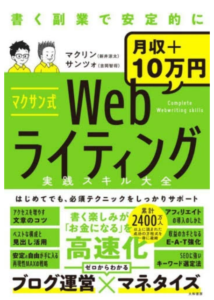
これがまたとても親切にSEO対策について書いてくれています。
最近発行された本なので情報が新しく、内容も間違いなくタメになります。
ブログの用語に慣れる事もできて超オススメです!
特にGoogleの検索方針などは数年おきに大きく変わるので、情報の古い本を手に取ってしまうと間違った努力をし続けることになります。
この本には、Googleがユーザーの検索意図をいかに汲み取ろうとしているかが書かれています。
例えば、
どこかのお店の名前を検索すると、検索結果の最初に表示されるのはマップになります。
何かの商品名を検索すれば、ネットでその商品を販売しているショップが1番に表示されるなど。
検索キーワードによって最初に表示する内容を変えてきます。
(画像、動画、ショップ、マップなど)
つまり、読者の検索意図を満たすことを第一に考えているわけです。
これはGoogleがユーザー第一の企業理念をもっているからです。
これらの事を踏まえて、検索キーワードに対しての「ユーザーの検索意図」を満たす事が最重要になってきます。
Googleがそれを重要視しているからです。
というわけで、目からウロコの情報が満載の「マクサン式Webライティング実践スキル大全」は超お勧めの本です。
WordPressに関しては以上になります!!
WordPressの操作で分からない事はすぐググりましょう!
それでは次はいよいよ プロラインによる全自動の仕組み作りについてです!
プロラインの全自動の仕組みを楽して作る方法
この最後のギフト(特典)を手にしている あなたならば、すでにプロラインの動画はほとんど見ていることでしょう。
ある程度 動画を見たらオファーが来る仕組みになっているので。
基本的には加藤将太さんが動画で全て語っているので すでに仕組みについては理解されていることと思います。
私からお伝えすることは、プロラインの仕組みづくりは
自分で全てやるよりも認定講師に依頼するのが手っ取り早いです。
じつは認定講師になっている人の中にも「最初、プロラインを使っていた頃は操作方法は覚えなかった」と発言している方もいます(!)
助手どういうこと?
その講師の方も、講師になる前は仕組みづくりを認定講師に依頼して作ってもらったそうです。
ようするに自分で操作を全て覚える必要はまったくなく、お金を払って(チケットを消費して)作ってもらえばいいのです。
こうゆう発言はプロライン勉強会に出ていると講師の方も言ってますね。
外注で仕事を頼むのと同じ考え方です。
講師に相談して 自分の手持ちのコンテンツを説明し、どのような仕組みを作るのが良いのか相談して作ってもらいましょう!
講師の人は慣れてるので、私たちが「あの機能はどこだっけ?」と探している時間などなく、高速で作ってくれます。
(最初にどのようなビジネスモデルか講師に説明します。構築自体はテンプレートを使うので20分~30分ほどで作ってくれます。早い!)
基本的に講師の方々は 加藤将太さんの作り上げたプロラインの仕組みを学んで講師になっています。
ですから、どの講師の方に依頼しても仕組みの出来上がりはほぼ同じと言っていいでしょう!
あとは別の相談として コンセプトの決め方や、どんなコンテンツを作ったら良いのかの相談とかも乗ってくれます。
安心して依頼しましょう!!
とは言え 仕組みの骨組みは作ってくれるのですが、メッセージの内容は自分で考えて書く必要があります。(残念!)
メッセージの内容で困ったら、モデルとなる情報発信者を探しましょう!(TTPです)
モデルは認定講師の方の中から探すのがお勧めです。プロラインの仕組みづくりのプロですから。
私も認定講師の方のブログのLINE登録をして、送られてくるメッセージを全てコピペしてまとめています。
これをやる場合は、メッセージが来てもひたすら何もタップせず数日かけて全てのリマインドメッセージを受け取ります。
そうすると、期日を過ぎたあとのループメッセージが来るので最後の最後にくるメッセージまで見届けて分析します。
(何回ループするのか、とか。どんなメッセージ内容に変わるのかとか)
それで一つのシナリオの全容が分かったら、今度はアクションを起こして次のシナリオのメッセージを収集していきます。
助手よーし。この情報発信者の全シナリオを集めちゃうぞー。ぐふふ
 リーダー
リーダー楽しそうだな・・・
全自動の仕組みを楽して作る方法は以上となります!
プロラインアフィリの収益を最大化させる秘訣
さあ、いよいよゴールが近づいてきました!
あなたはすでに全ロードマップ前半編で ビジネスの知識も仕入れました。
これでマーケティングもできるようになっています。
ライティングを上達させる方法も知っていて、ブログ記事を上位表示させる戦略も手に入れています。
今まで分からなかった事は、モデリングで把握することもできます。
(これまでお勧めしてきた音声教材や書籍にも必要な知識が入っているので必ず手にとって欲しいです!そして写経も成功には必須です!!)
ここまでのオススメ教材を振り返ってみましょう。
まだ入手していないものはありませんか?
★最短で成功するための学習教材まとめ
音声教材
・紳竜の研究 島田紳助(DVD)
・次世代起業家育成セミナー その3 東京セミナー 第1章、第2章(MP3音声)
書籍
・「成功の9ステップ」ジェームス・スキナー
・「沈黙のWebライティング Webマーケッター ボーンの激闘」
・「マクサン式Webライティング実践スキル大全」
それでは最後に。
プロラインアフィリの収益を最大化させる秘訣とは「特典」を用意することです。
助手な~んだ、そんなこと? もっと凄いこと発表するんじゃないの!?
リーダーまぁ、もう少し見てたら何の話しか分かるから
「そんなことかよ」 とあなたは思われたかもしれません。
まぁ、特典って あんまりインパクトの無い言葉ですからね、そう思われても仕方がないことですが・・・
でもこの特典がプロラインアフィリの収益を確実に最大化させます! ぜひ作りましょう!!
なにせプロラインアフィリで最も報酬額が高い年間契約は、単にプロラインへの登録を促しているだけではほとんど成約しないからです。
理由としてプロラインの最初の入口が 無料のフリープラン推しだからだと個人的には分析しています。
「無料なら使ってみるか」という意識でやってきた人だと、いくら魅力的なオファーを受けても年間契約をする人は数%でしょう。
だからあなたがただ「プロラインに登録して」としか言わないと、年間契約をする人は稀です。
だからこそ、読者に夢を叶える方法があるということを伝え、そのためのノウハウ(資産ブログ作りと自動化の仕組み)を惜しみなく提供する必要があります。
特典が「成功するための貴重なノウハウ」だからこそ、読者も成功するつもりでプロラインに登録します。
この登録する読者の意識の違いが確実に収益に影響します。
つまり、読者が成功するために使うツールとしてプロラインに登録するからこそ、年間契約に進む確率がグンと上がるわけです。
以上を踏まえたうえで あらためて言い直しますね。
プロラインアフィリの収益を最大化させる秘訣とは「成功のためのノウハウの詰まった特典」を用意することです。
これならあなたも「確かにな!」と思ってもらえるのではないでしょうか!
ちなみに特典を付けるべきタイミングは加藤将太さんが動画で解説してくれています。
- プロライン登録時
- 1年の年間契約時
- 2年の年間契約時
の3つが1番重要です。
この3点に絞って特典を作りましょう!
プロライン登録者に特典とメッセージを贈る設定方法は、
『ご紹介制度(アフィリエイト)についての説明資料』PDF を参照してください。
(場所は プロライン管理画面→画面左上のメニュー「紹介プログラム」→少し画面を下にスクロールすると、緑色のボタンですぐ出てきます)
プロラインの特典に 「WordPressの記事」を使う方法
ところで・・・・プロラインの特典にWordPressで作った記事を使う時、注意点があります。
それはプロラインの仕様上、特典に載せるURLは、コンテンツページにあたる「外部公開ページ」しか使えないということです。
この縛りがあるため、一手間の工夫が必要です。
助手どうするの?
手順としては 外部公開ページを作る→そこでWordPressの記事に飛ぶURLを登場させる。
という方法を取ります。
それではその方法を解説します!
まず、プロラインの管理画面から「外部公開ページ」を作成します。↓
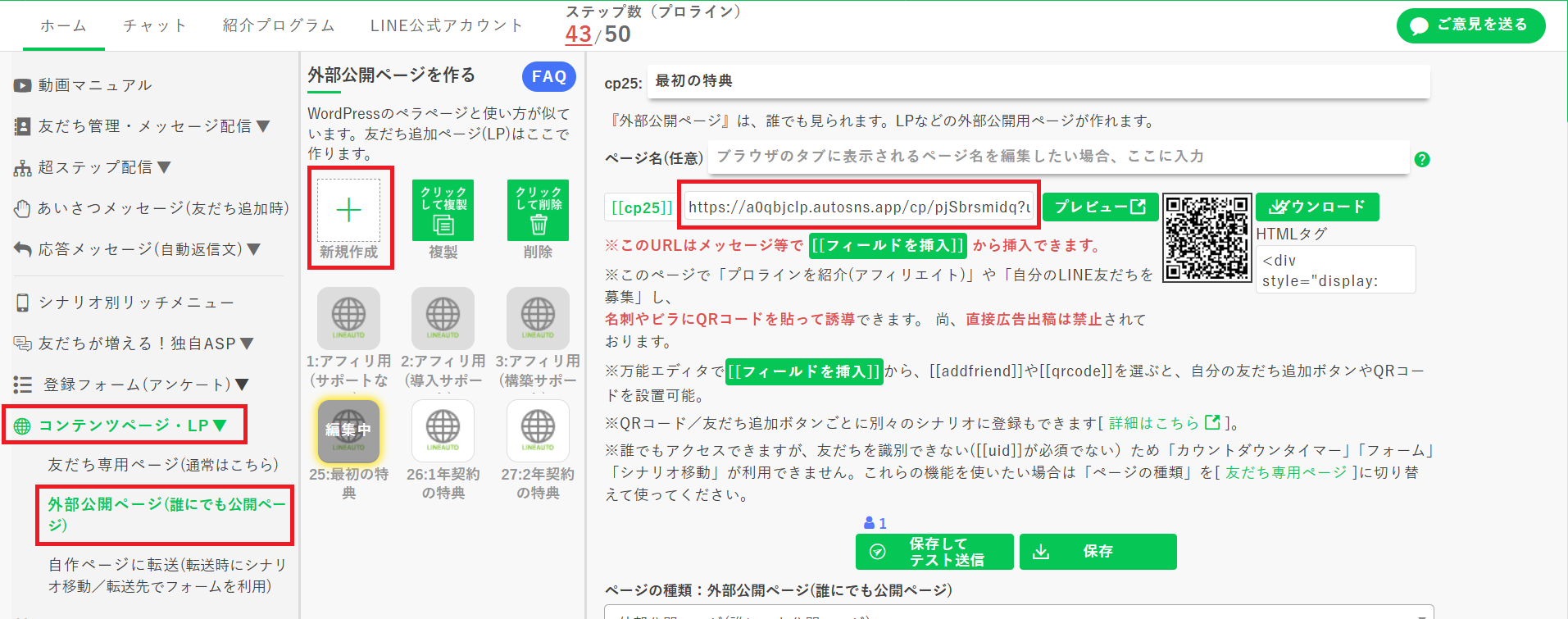
↑コンテンツページ・LP→外部公開ページ→新規作成→で 題名と文章を入れて作り終えたらURLをコピーします。
文章の入れ方は、まず「万能エディター」を挿入し ブログのように文章を入れて、
WordPressで作った記事のURLをリンクとして入れます。↓
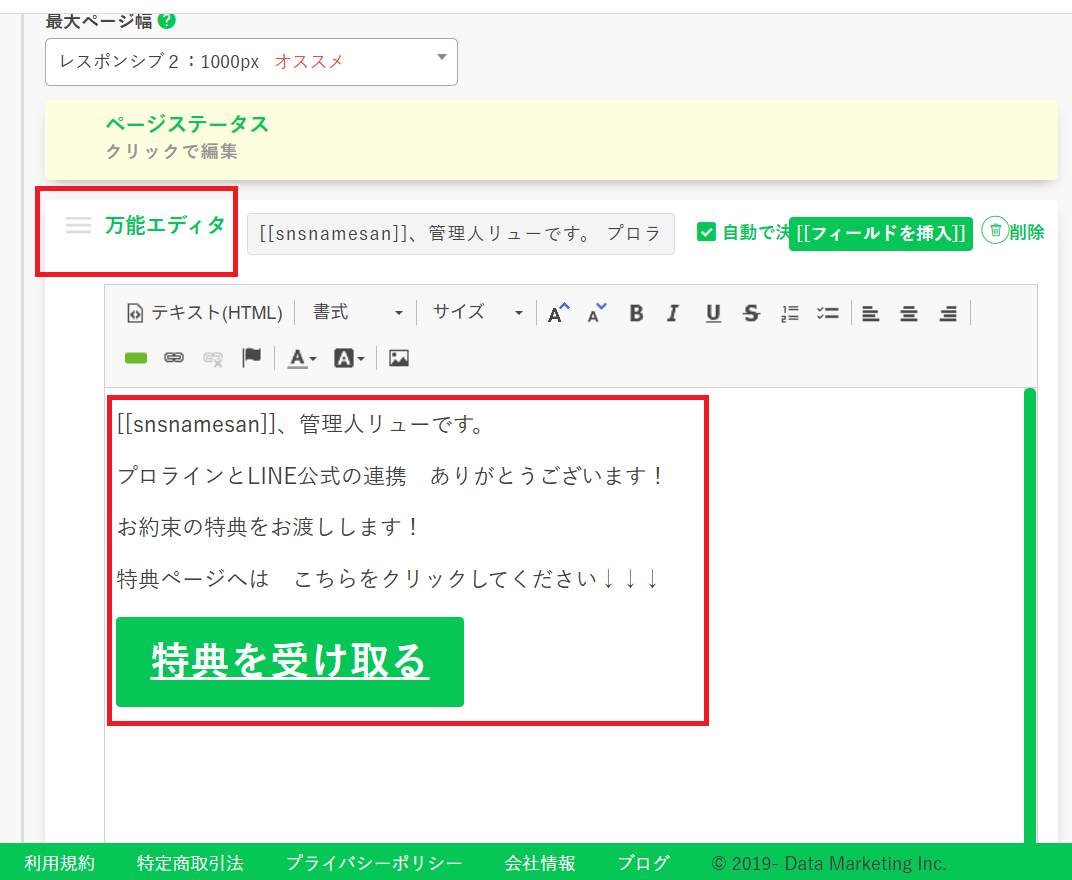
↑今回はボタンにリンクを貼りました。(ボタンでなく、文字にリンクを貼ってもOKです)
外部ページが作成できたら、URLをコピーしておきます。
次に 特典を送る設定方法ですが、
プロライン管理画面→画面の左上にあるメニューの「紹介プログラム」→画面の上にあるメニューの「登録者に特典を送る」
で表示される画面で設定できます。
このページで、特典を送りたい各タイミングにチェックを入れると、
メッセージを入力できます。(メッセージ欄には最初からテンプレート文章が入ってるので、少し直すだけで完成します)↓
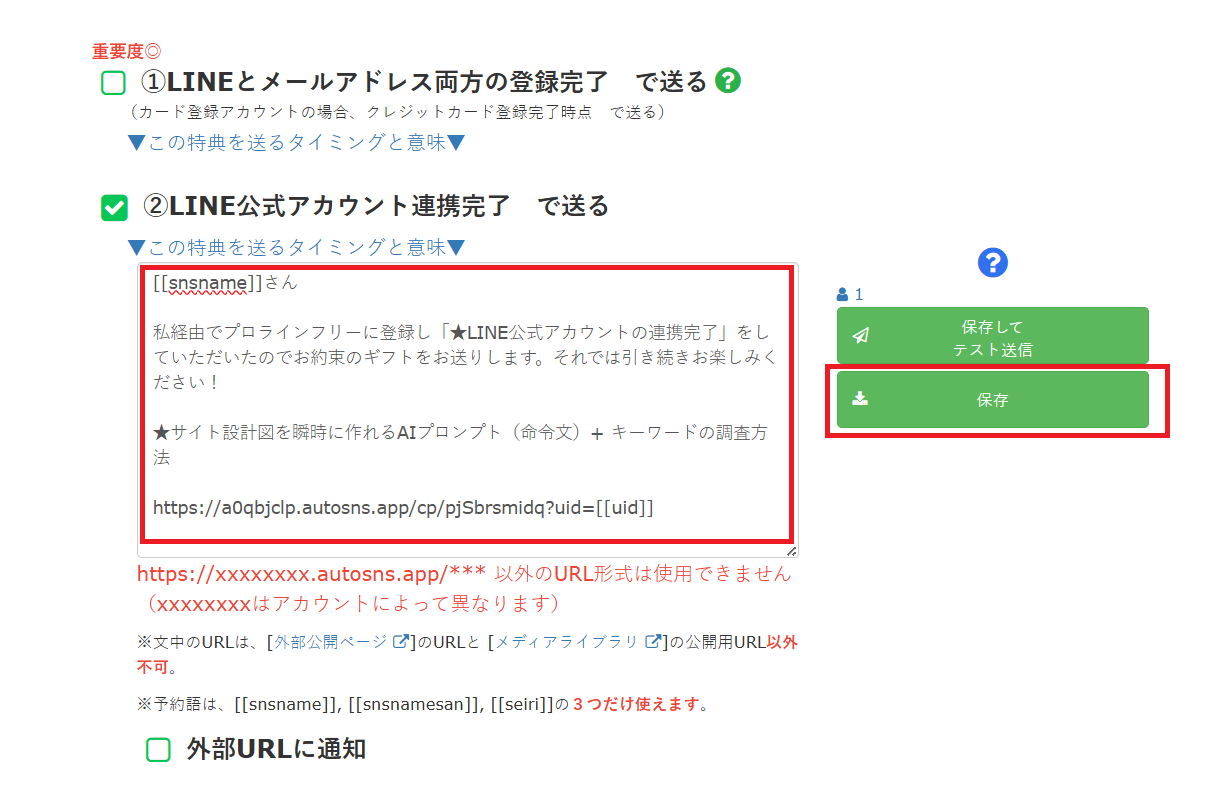
↑これで外部ページのURLを貼れば、あとは保存ボタンを押すだけなんですが・・・
URLの末尾に ?uid=[[uid]] が付いてると保存時にエラーになります。
助手えっ。ウソ―
これが原因だと分かるまで色々試し、だいぶ苦労しました・・・
なぜ ?uid=[[uid]] が付いてしまうのか?
色々検証しましたが不明でした。(途中まで付かないのに、貼り付けると付いたりする・・・)
 管理人
管理人一体なぜなんだ!? チキショー!!!
?uid=[[uid]]は ユーザー識別IDを割り振るものですが、これを消すことで解決します。↓
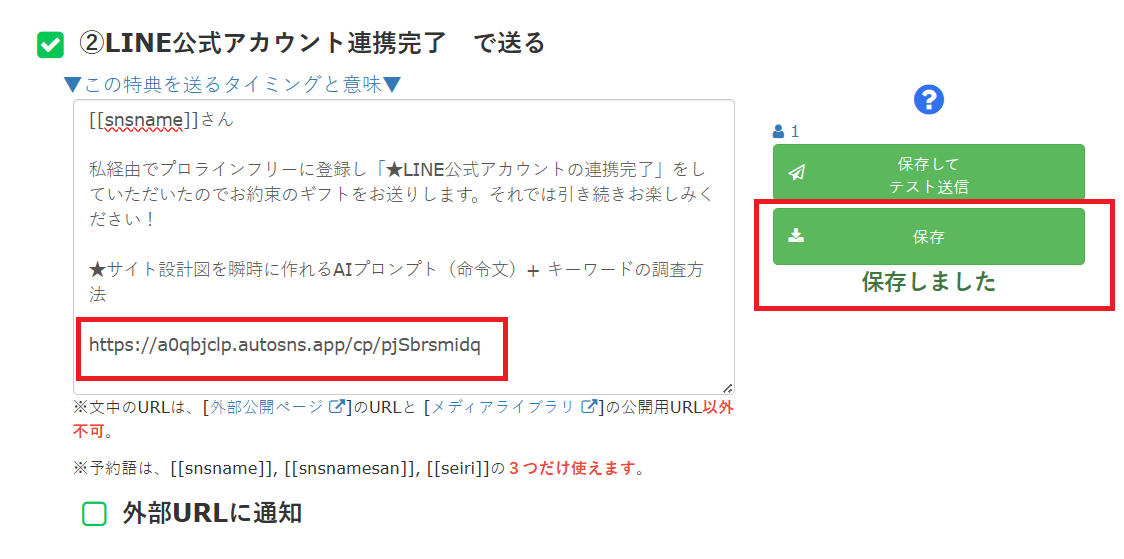
今は「ふーん」程度で見ておいて、頭の片隅に入れておいてください。
実際に 特典を付ける時になって、エラーが出たら この「後半編」を思い出して見に来てくださいね!
特典を送る時の操作方法は以上です!!
ところで・・・年間契約の特典づくりはエネルギーを使えば使うほど、あなたに恩恵として返ってくると考えて下さい!
恩恵はお金だけではありません。
私は自分の持てるノウハウを惜しみなく全て特典に込めました。
この通りにやったら誰でも確実に資産ブログを作れる! しかも最短ルートで!!
そんな内容に仕上げたつもりです。
この成功への道筋を作るにあたって気を付けたことがあります。
むやみやたらにビジネス理論をひけらかす事や 分かりづらいカタカナ英語の専門用語を使う事は避けました。
専門用語を使うと威厳は出るかもしれませんが、あなたの成功とは関係がないからです。
だから伝える内容は 実践に関係のある内容だけに厳選しました。
逆に実践であまり役に立たないカッコいいだけのビジネス理論は排除しました。
あくまで一例ですが 5W1Hのようなフレームワークに当てはめるとか、正直無くてもまったく問題ありません。
それより成功するには 必要な要素を抑えて、とにかく実行することが最も重要です。
内向型は物事の本質を捉えるのが得意ですから きっとあなたも本質を捉えるのが上手だと思います。
プロラインアフィリで成功するための特典の話しに戻りますね。
読者がプロラインに登録した時に送る最初の特典については 手軽なものを用意するだけで大丈夫です。
それでも、特典があるのと無いのとでは雲泥の差です。
例えると
以前の話しですが、ガソリンスタンドのサービスでいろんな商品を定期的にプレゼントするサービスがありました。
日によって ティッシュボックスとか、卵とか、インスタントラーメンを配ったりというサービスです。
(今はセルフスタンドになって そのサービスもあまり見かけなくなりましたが)
そんな 割と しょうもないプレゼントでも それ目当てで来る人達がいるのです。
割と しょうもないプレゼントでさえ需要があるのですから、あなたの登録特典もちょっとしたもので充分です。
(だからと言って しょうもないプレゼントでいいとは言いません。ちょっとしたプレゼントですよ!)
リーダープロライン登録特典は 無料オファーだしハードルは低いから「貰って嬉しいちょっとしたもの」で十分って話しね
助手確かに「ちょっとしたもの」っていっても 貰っても嬉しくもなんともないようなものじゃ~要らないわね!
しかしプロラインの年間契約をしてくれた時に渡す特典は 話が別です。 全力で素晴らしいものを作って欲しいです!!
それは先ほど説明した収益最大化だけの話しではありません。
なぜなら、ネットビジネスをやっていると成約率とか登録率とか数字ばかりの人間味のない世界になりがちですが、
あなたのコンテンツを見た人の中から、あなたのファンになってくれる人もきっといるからです。
ファンになってくれた人たちの事を考えて、その人達の役に立つ貴重な情報を込めて素晴らしい作品を贈りましょう!
それは素晴らしい縁だと思います。
私も実は最初にネットビジネスと出会った時、この世界を教えてくれた情報発信者のファンになったのです。
以前の自己紹介で触れた、コンテンツビジネスに熱狂したというのは本当に本当の話しです。
私もファンを体験した者として、コンテンツビジネスをしていればきっとあなたにもファンが出来ると言えます。
本来アフィリエイトは商品提供はしないので、特典に「成功のための全ノウハウ」を詰め込む必要はありません。
価値提供は企業がしてくれるからです。
でも私のコンテンツを通じて、あなたの人生が良い方向に変わるキッカケになれたら・・・
そうなればこの特典を作った甲斐があります。
あなたも誰かの人生を変えるキッカケとして 最高の特典を作ってみて下さい。
きっと良い体験が出来るはずです。
(ぜひ読者に感想を書いてもらうようにしましょう!
最終章 まとめ
- 最も力を入れるべき収益に直結する記事は
- ホーム記事、プレゼント紹介記事、プレゼント記事(3つ)
- コンテンツの目安となる文字数について
- 読者に欲しいと思わせるポイント
- 神話の法則を取り入れよう!
- 記事を書く時の手順は 大見出し→小見出し→本文
- AIでオリジナル画像を作成する方法、実践手順
- 漫画を作りたい場合
- WordPressの概要と選び方、初期設定
- HarryTimerで記事にカウントダウンタイマーを設置する
- 記事にアンケートフォームを埋め込む方法
- WordPressの使い方動画まとめ
- AIを活用した記事作成について
- 見出し構成プロンプト
- 記事を楽に書く手順
- 記事生成プロンプト
- オススメのライティング本
- プロラインの仕組みを楽に作る方法
- 構築代行の活用とモデリング
- 成功に必要な学習教材まとめ
- プロラインアフィリを成功させる秘訣は「成功のためのノウハウの詰まった特典」を用意する
それではこれでファイナル・ギフトを終了します!
資産ブログを作る全ロードマップの完成です!!
あとはやり始めれば必ず上手くいきます!!
あなたの人生がこれをキッカケにより良くなる事を本当に願っています!
資産ブログとプロラインを活用して、ぜひあなたの望む未来を作って下さい!!

それでは、またどこかでお会いしましょう!
ネットの中でですが(笑)
ありがとうございました!!
管理人 リュー