
プロラインへの登録、ありがとうございます!
それでは、お約束していたギフト「サイト設計図を瞬時に作れるAIプロンプト(命令文)」を進呈させてもらいます!!
あなたはブログ運営のプロです。以下に挙げる各キーワードの、読者の検索意図を表示してください。1つのキーワードにつき、検索意図は3つまで出して下さい。また各キーワードと3つの検索意図に対応した記事内容も表示して下さい。:表示の仕方はスプレッドシートに貼り付けれるように表形式にして出力してください。キーワード:
上記プロンプトを選択してコピーしたら、AIのサイト「ChatGPT」か「ジェミニ」に行き、まずは検索窓に貼り付けますが、まだ決定はしません。
次に仕上げとして あなたが検索したいキーワードを上記プロンプトの末尾に貼り付けましょう! その後、決定します。
(一度に指示する数は25個くらいがお勧めです。仕上がりに時間が掛かりすぎ、やり直したい場合に面倒です。)
 助手
助手で、検索したいキーワードってどうやって決めるの?
 リーダー
リーダー基本的には 自分がやりたいジャンルのキーワードの「関連キーワード」の中から探すんだけど、決め手となるのは”月間検索数300以下”のキーワードだね。
それでは実際の使い方を以下で説明してますのでこちらをどうぞ↓
まずはラッコキーワードを使用してキーワード調査をしよう!
最初に、マニュアル内で触れていたラッコキーワードの有料版を使いましょう!
月額払いにして、一ヶ月以内に解約すれば 990円ポッキリです。
(ちなみに私は年間契約で課金してます。ラッコは色々な事ができるので記事を書くたびに活用してますよ)
これであなたの資産ブログを作る最初の一歩、ジャンル選定のためのキーワード調査ができるようになります。
少額で大きなリターンを得ることができるので 出し惜しんで遠回りしないようにしてくださいね。
リーダー無料でリサーチする方法を探しても同じ結果にはならないよ
助手経験済みなのね
ラッコキーワードのエントリープラン(月額990円)を契約する
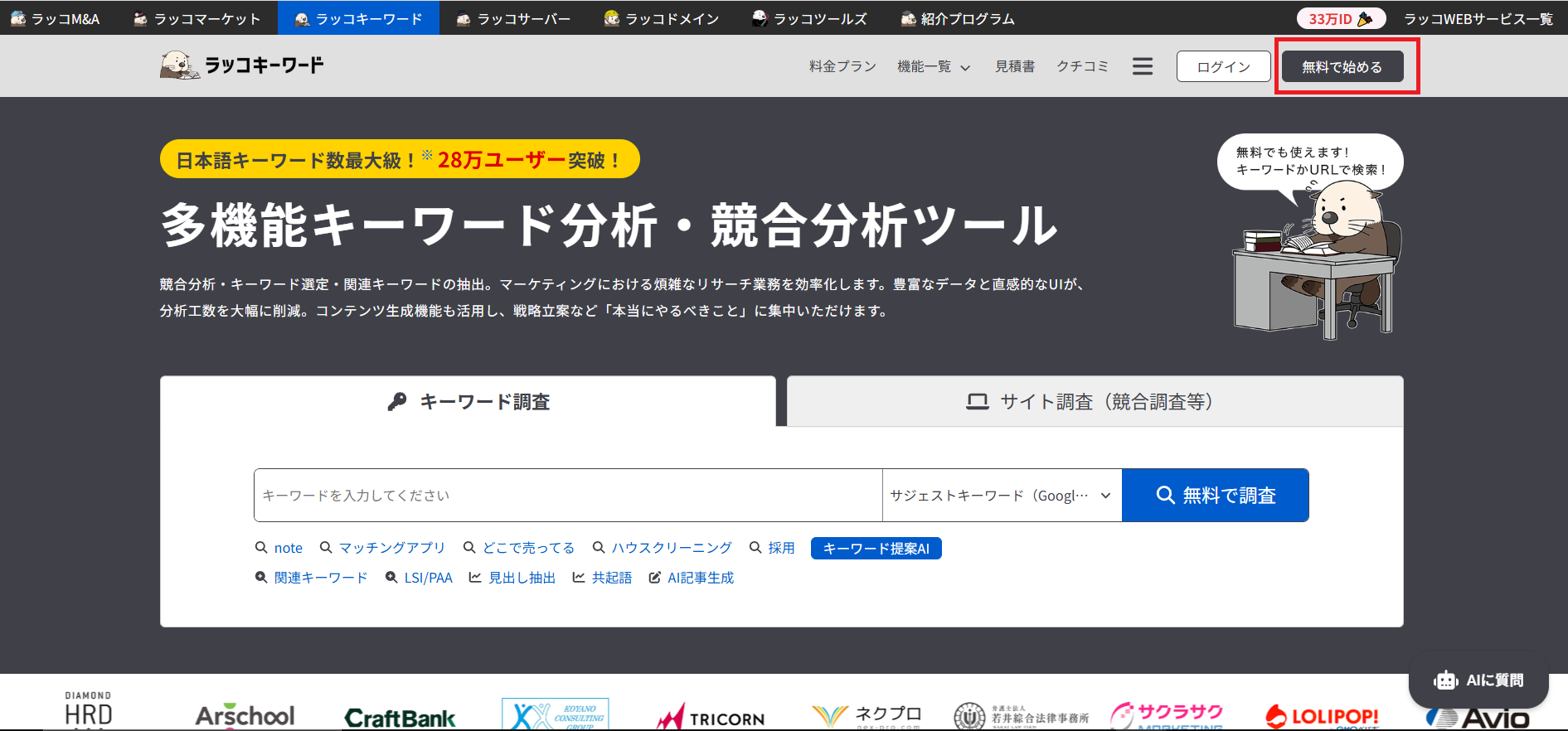
まずは、Googleで「ラッコキーワード」と検索してラッコキーワードのサイトに行きましょう。
スマホではなく、パソコンで操作してくださいね。
画面右上にある「ログイン」の右隣にある「無料で始める」をクリックします。↑
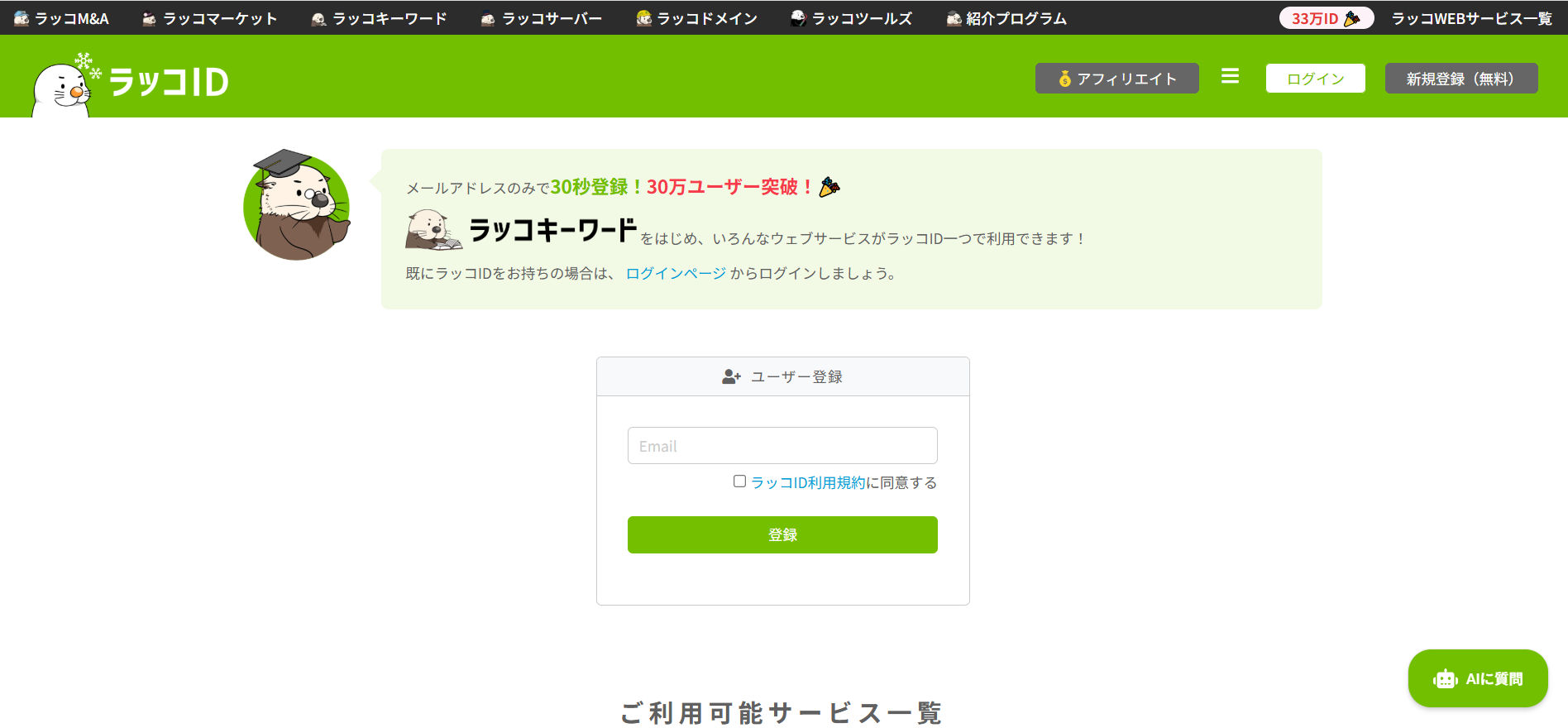
ユーザー登録画面になるので、メルアドを入力してください。↑
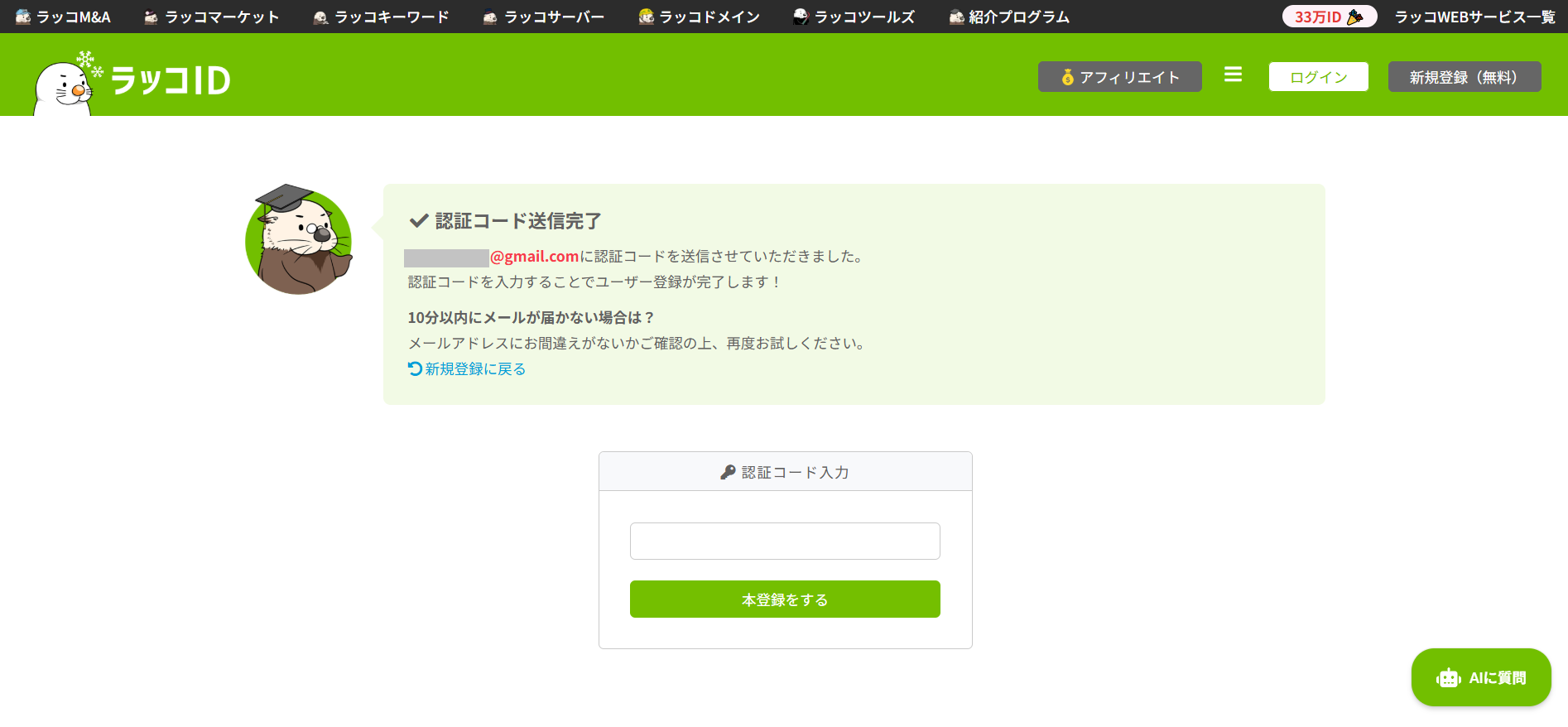
メルアドに認証コードが送られるので、コピーして入力欄に貼り付け、本登録を済ませます。↑
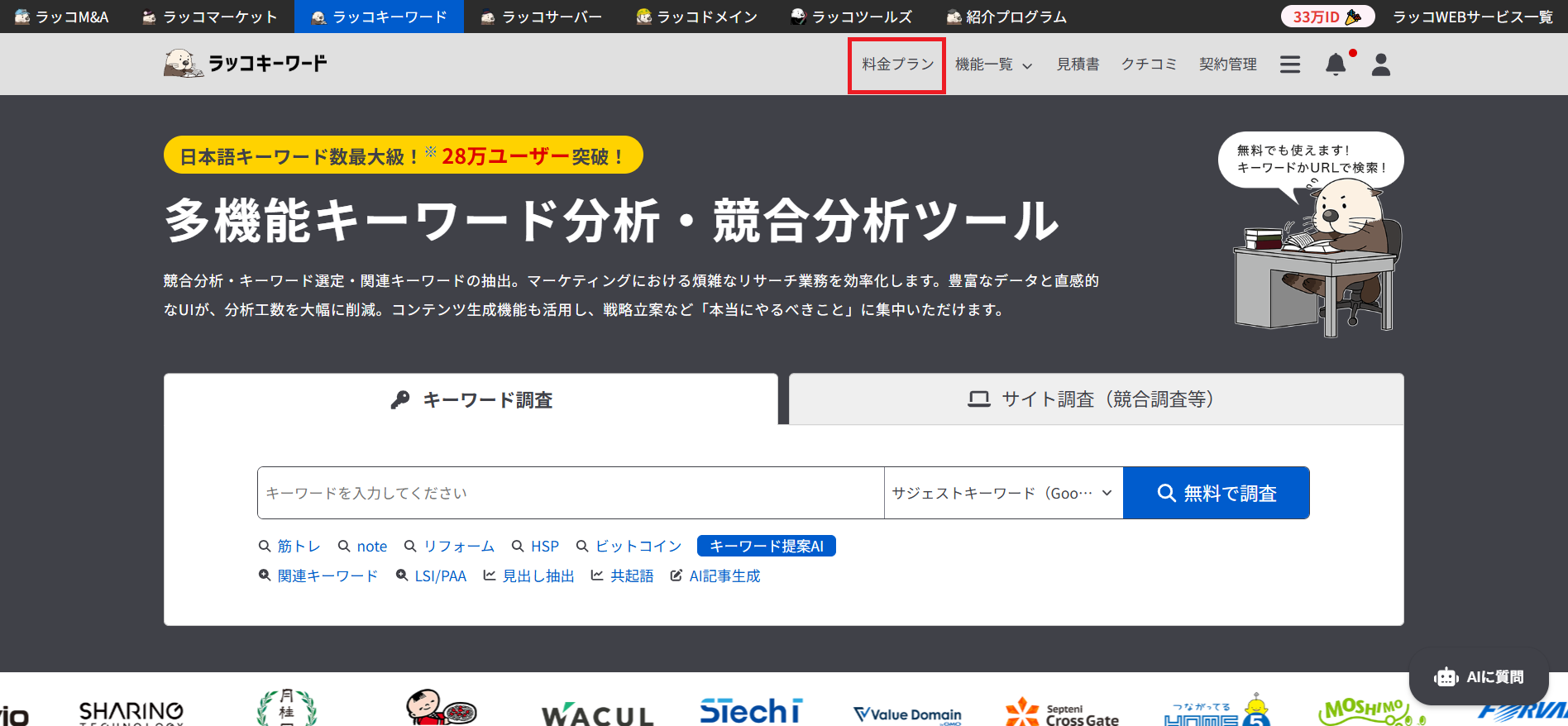
ログインした状態で、トップページに戻り、画面上のほうにある「料金プラン」をクリック。↑
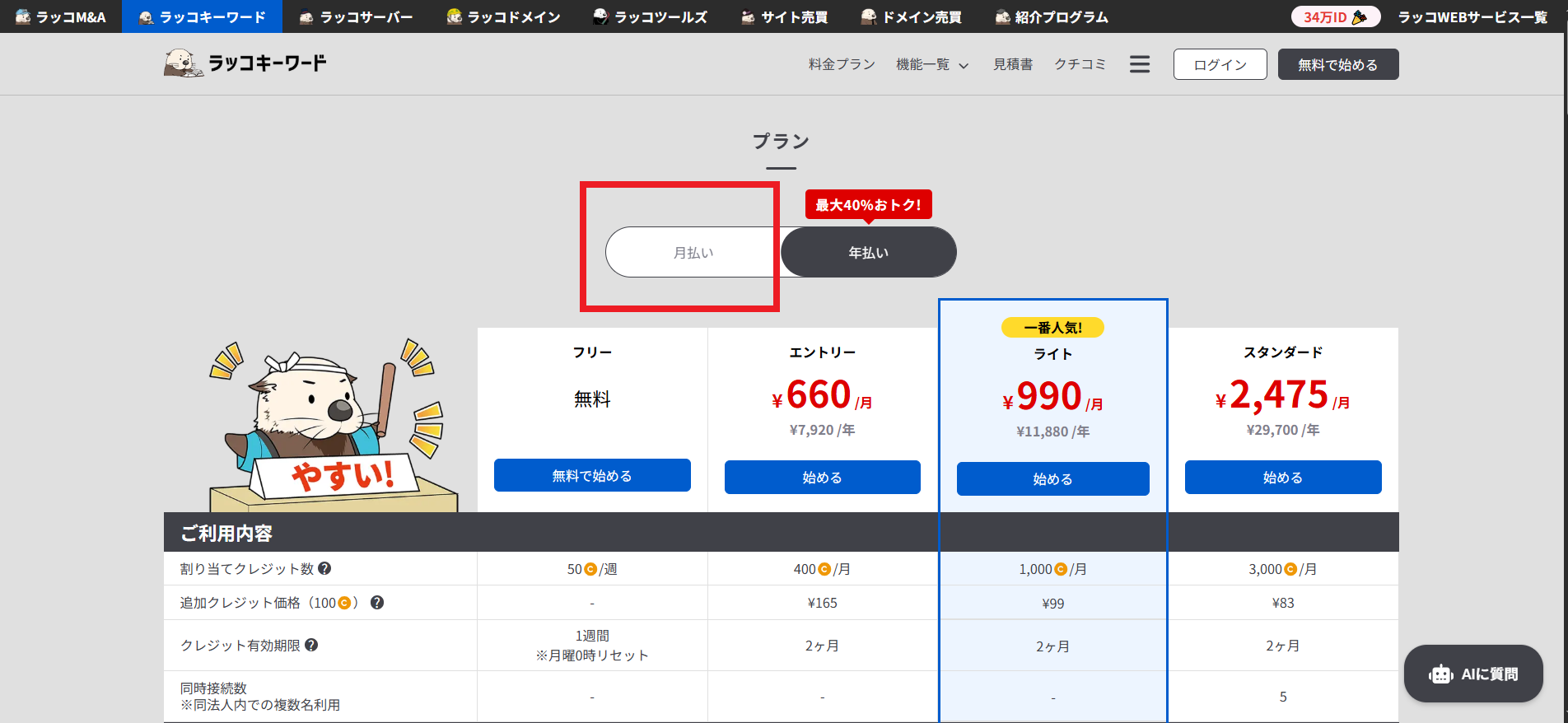
いやらしい事に 最初から「年払い」が選択されているので「月払い」をクリックし、年払いを回避します↑
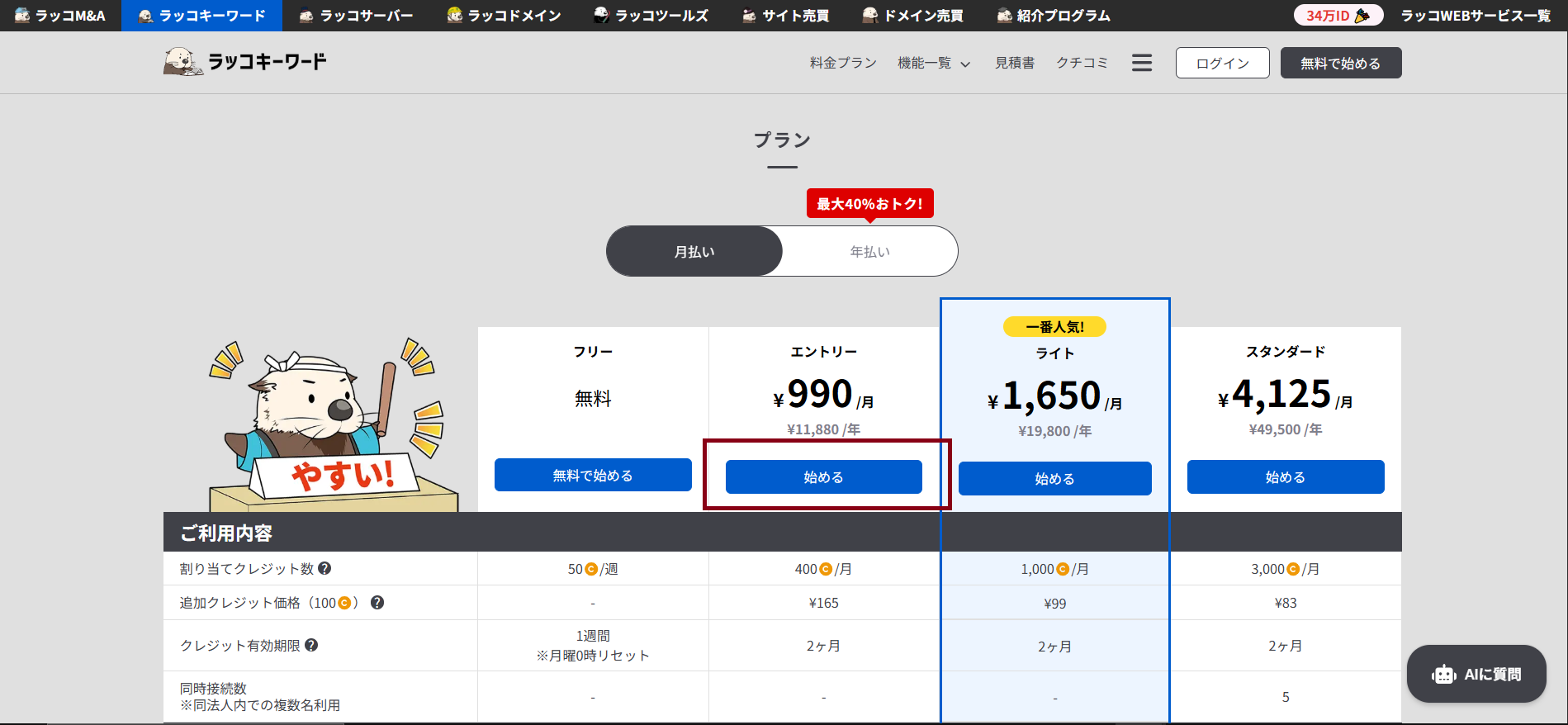
エントリープランの「始める」をクリックし、あとは画面の指示に従って支払い画面を進めてください。↑
無事に契約されると、ラッコキーワードが使えるようになります!
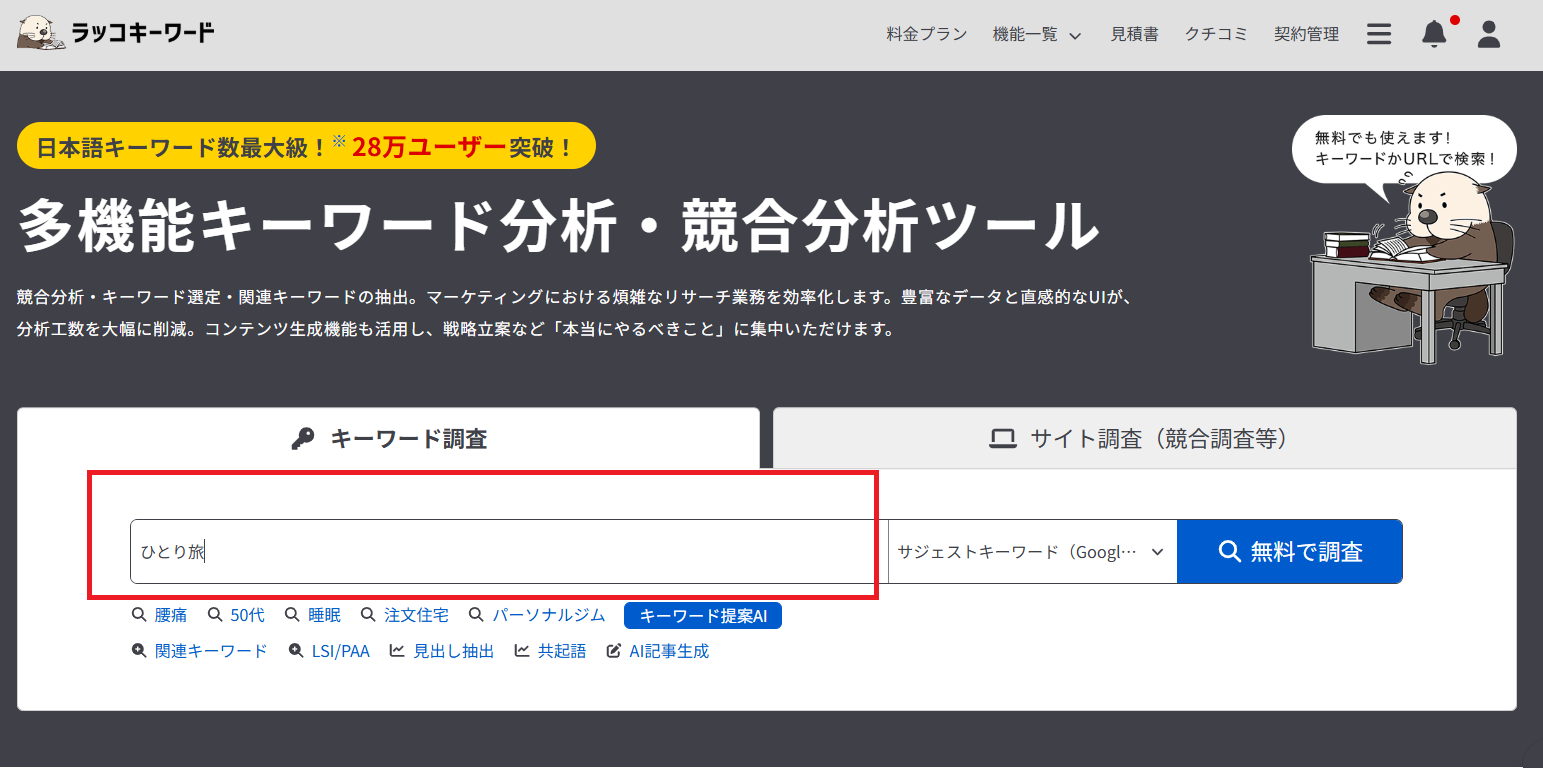
トップ画面で検索窓にキーワードを入れて下さい。↑
キーワードはあなたのやってみたいブログのジャンルの言葉を入れましょう。
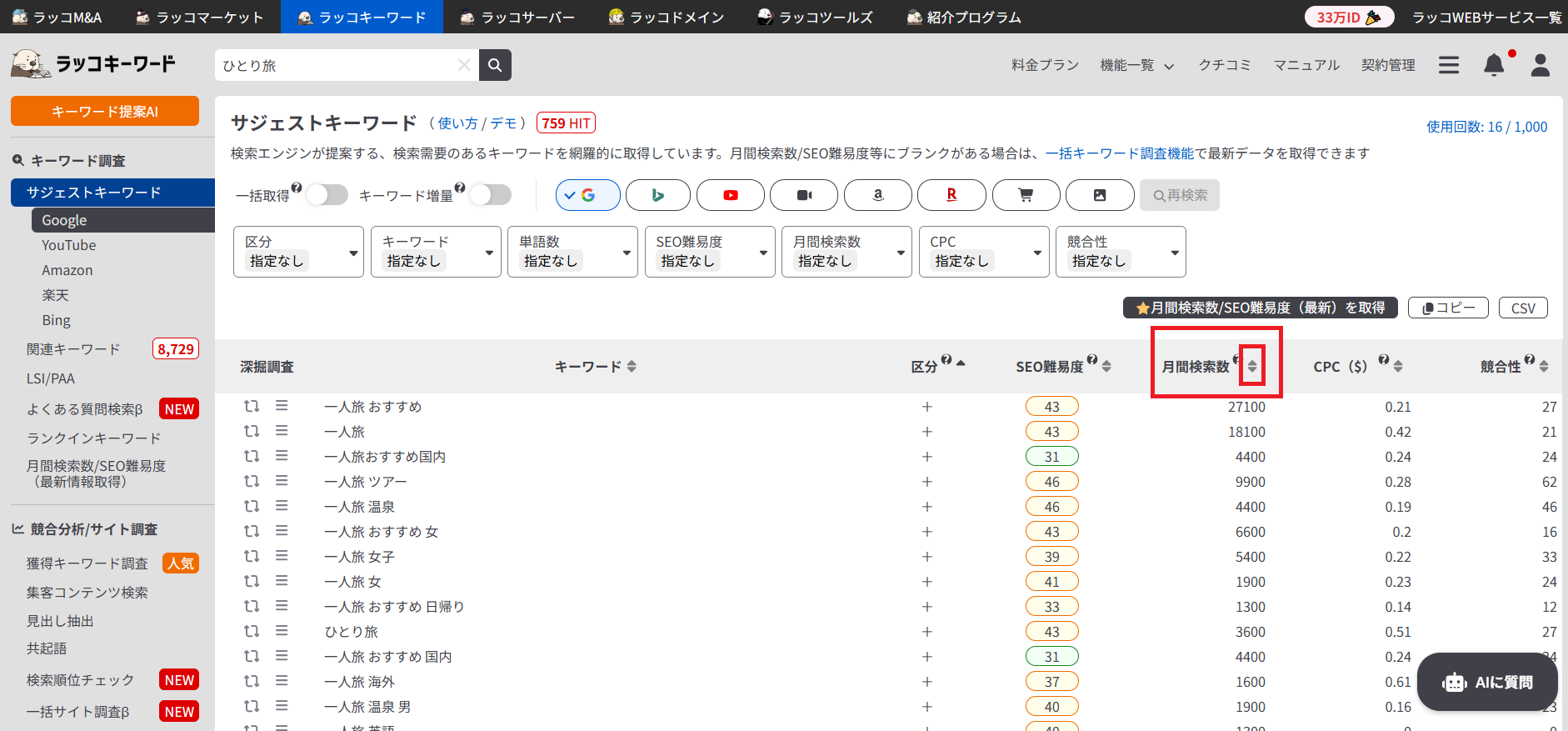
検索結果の画面が表示されます。↑
キーワードが色々出ていますが、これは関連キーワードになります。
検索数を並べ替えるために 月間検索数の右隣にある▼ボタンを押します。↑
(もしも▲ボタンを押した場合は、数字が低い順で並び替わります)
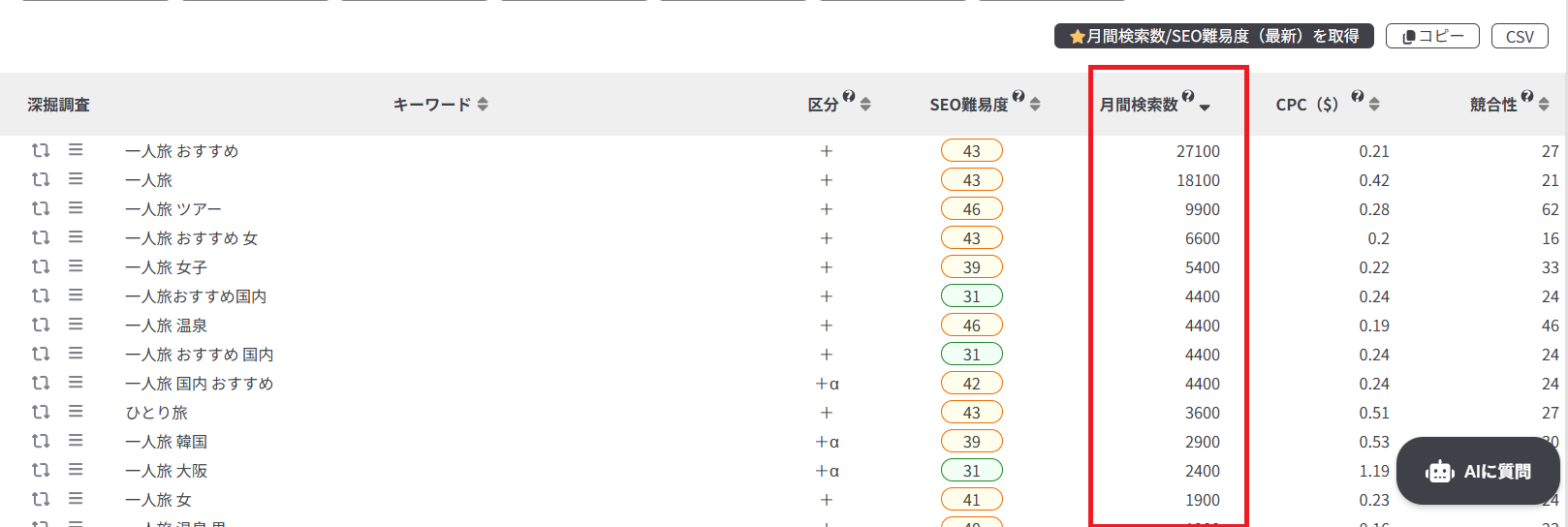
月間検索数が並び替えったら 画面を下にスクロールして希望の検索数(300以下)のキーワードを拾います。↑
ちなみに、「一人で完結する働き方」マニュアルの中では「月間検索数300以下にしましょう」と言いましたが、300~350くらいも守備範囲です。
今回は320のものが多くあったので、320から取ることにします。
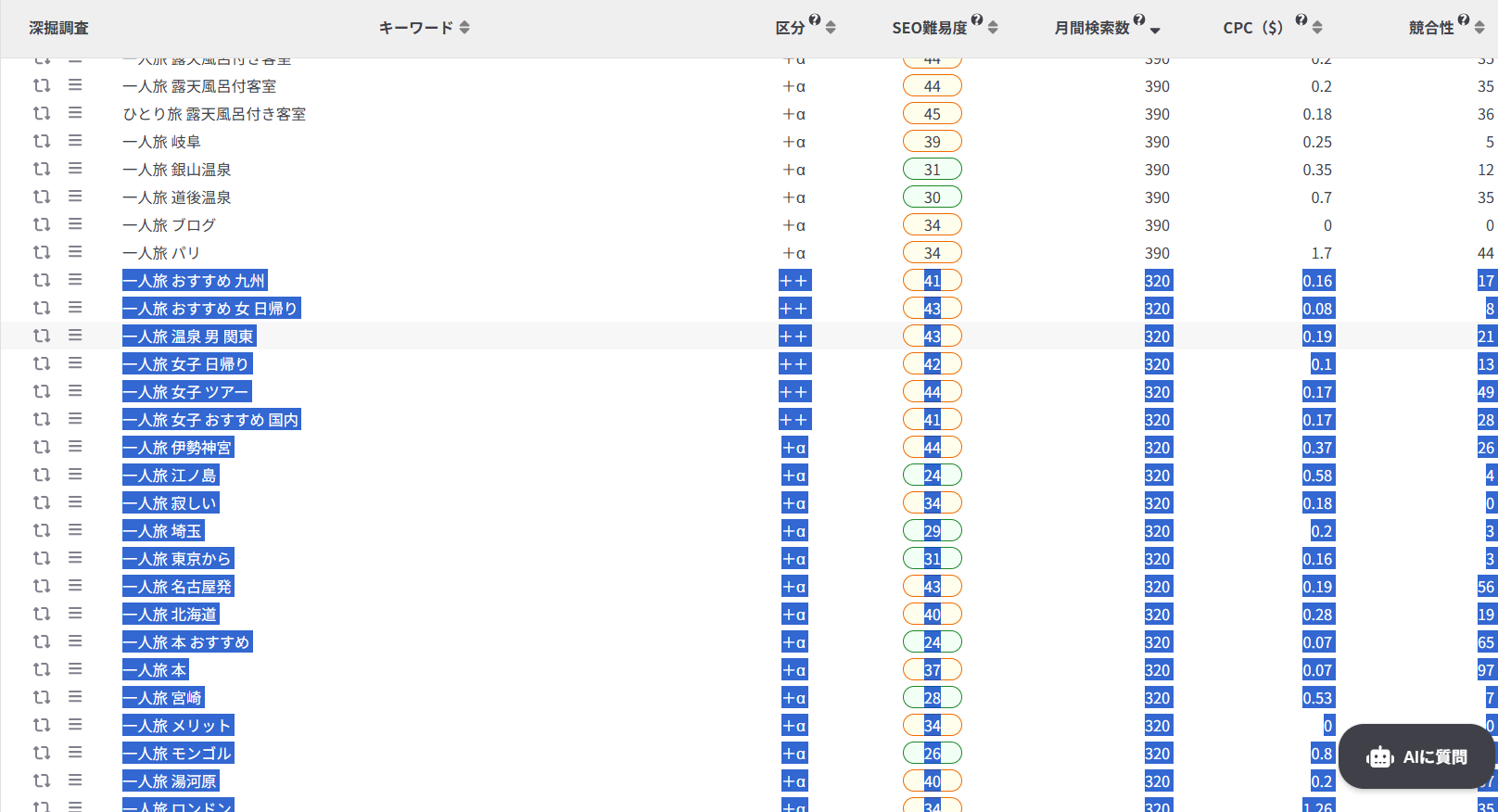
月間検索数が320以下のキーワードをマウスでドラッグ(選択)していきます。↑
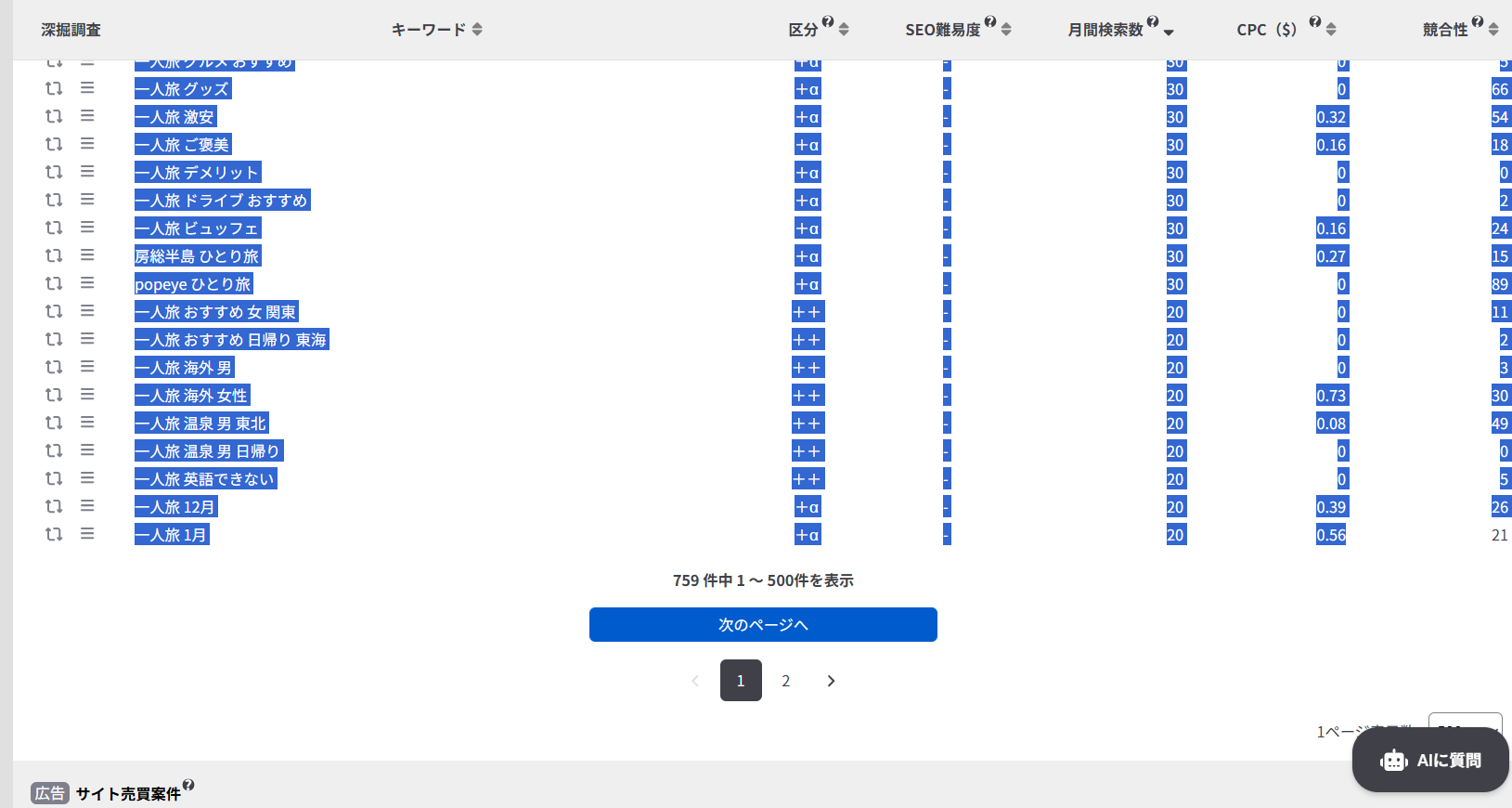
今回は画面の1番下まで範囲選択を終えます。↑
コピーします。 右クリックで表示されるメニューの「コピー」をクリックするか、もしくはキーボードのショートカットキーの「Ctrl+C」でコピります。
貼り付け先はExcelかスプレッドシートにしましょう。
今回はスプレッドシートに貼り付けます。
Excelがパソコンに入ってなくて、スプレッドシートも「何それ?」という人は、Google検索で調べて下さい。
今後、ビジネスをするにあたって分からないことは基本、すべてググって調べます。今回はその予行練習ですね。
特に目立つデメリットは Excelに比べて操作性がすごく悪いことと、機能が貧弱なことです。
ただExcelは元々パソコンに入っていない場合、有料で購入する必要があるのでExcelが入ってないPCならスプレッドシートで良いです。
それでは説明に戻ります!
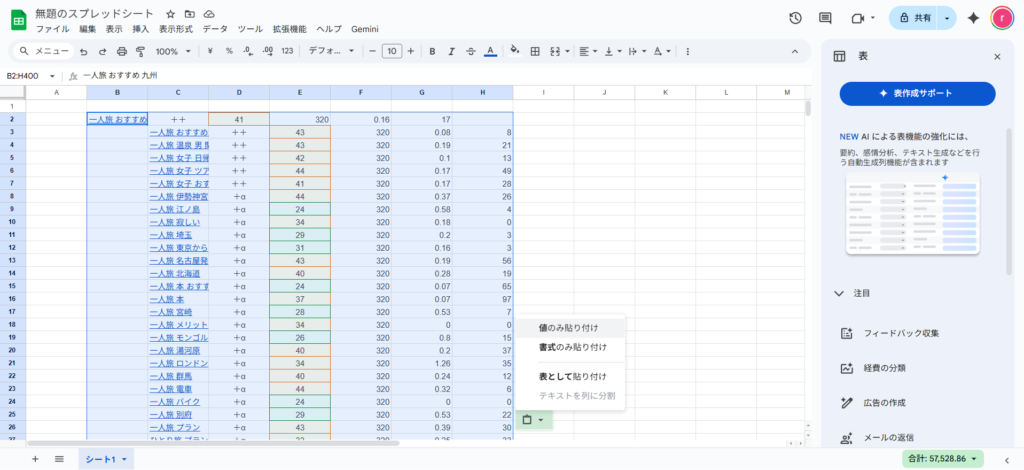
スプレッドシートを表示させ、新規ファイルを作成し、貼り付けます。↑
貼り付けは右クリックから出来ます。(もしくはCtrl+V)
貼り付けたあと 右下に出てくるボタンから「値のみ貼り付け」を選びます。↑
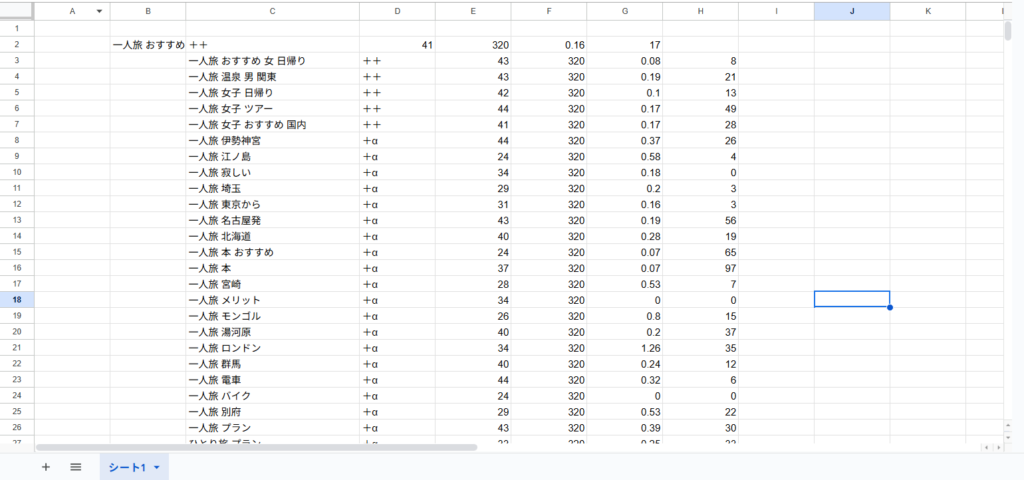
このようになります↑
1行めだけ左に1つズレてますが、ご愛嬌(笑)
この時、明らかに あなたの書く記事とは「縁のない」キーワードは削除してしまって構いません。
さあ、もう少しで完成です!
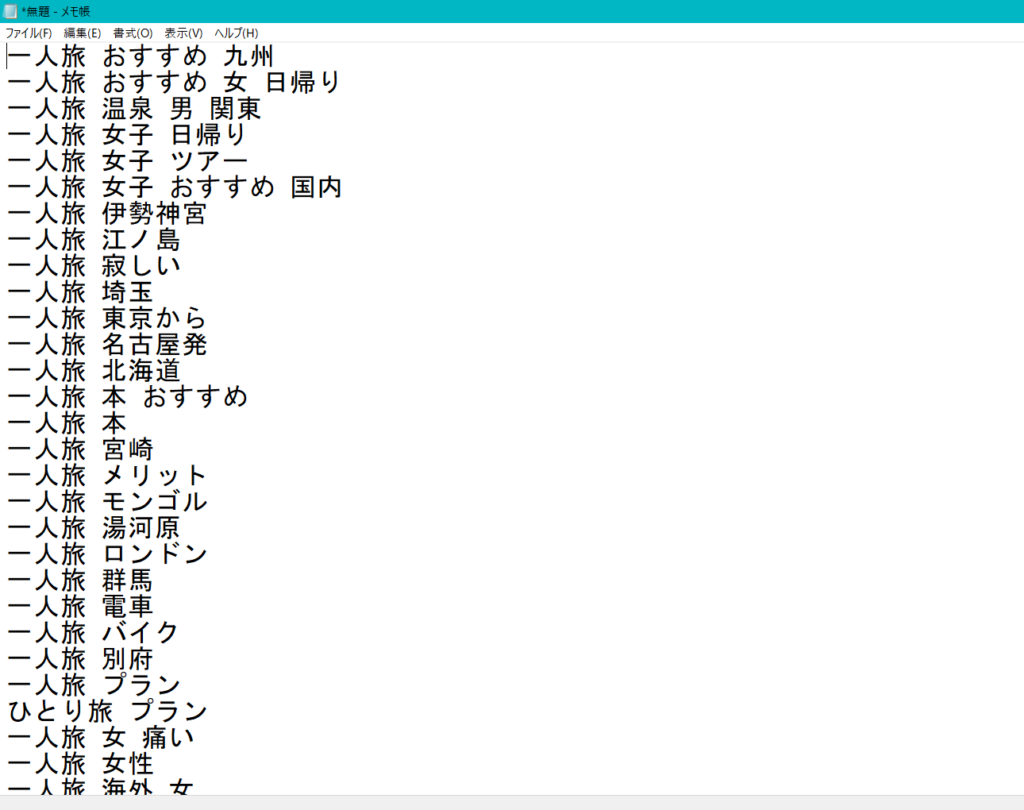
この後 キーワードのみ コピーするんですが・・・
あまりに数が多いとAIの結果表示に時間がかかりすぎるので、今回は25個にします。おすすめは25個づつですね。
月間検索数の高いものから順に25個を選択してコピーします。↓
(キーワードの左隣にあらかじめ番号を振っておくと分かりやすいです。)
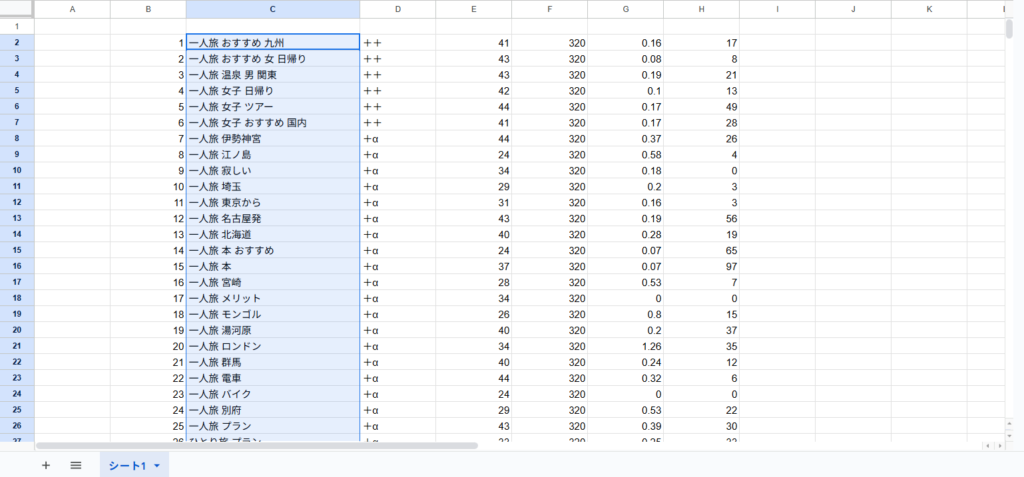
サイト設計図は今回は50キーワードもあれば十分です。
メモ帳などに一旦貼り付けます。↓
それでは、前置きが超長くなりました!!
いよいよ サイト設計図のプロンプト(指示文)を使う時が来ました!
サイト設計図を瞬時に作るプロンプトの使い方
以下の文章をコピーして下さい。↓↓↓(冒頭のプロンプトと同じものです)
あなたはブログ運営のプロです。以下に挙げる各キーワードの、読者の検索意図を表示してください。1つのキーワードにつき、検索意図は3つまで出して下さい。また各キーワードと3つの検索意図に対応した記事内容も表示して下さい。:表示の仕方はスプレッドシートに貼り付けれるように表形式にして出力してください。キーワード:
コピーしたら、AIのサイト「ChatGPT」か「ジェミニ」に行き、検索窓に貼り付けます。
今回はChatGPTにします。↓
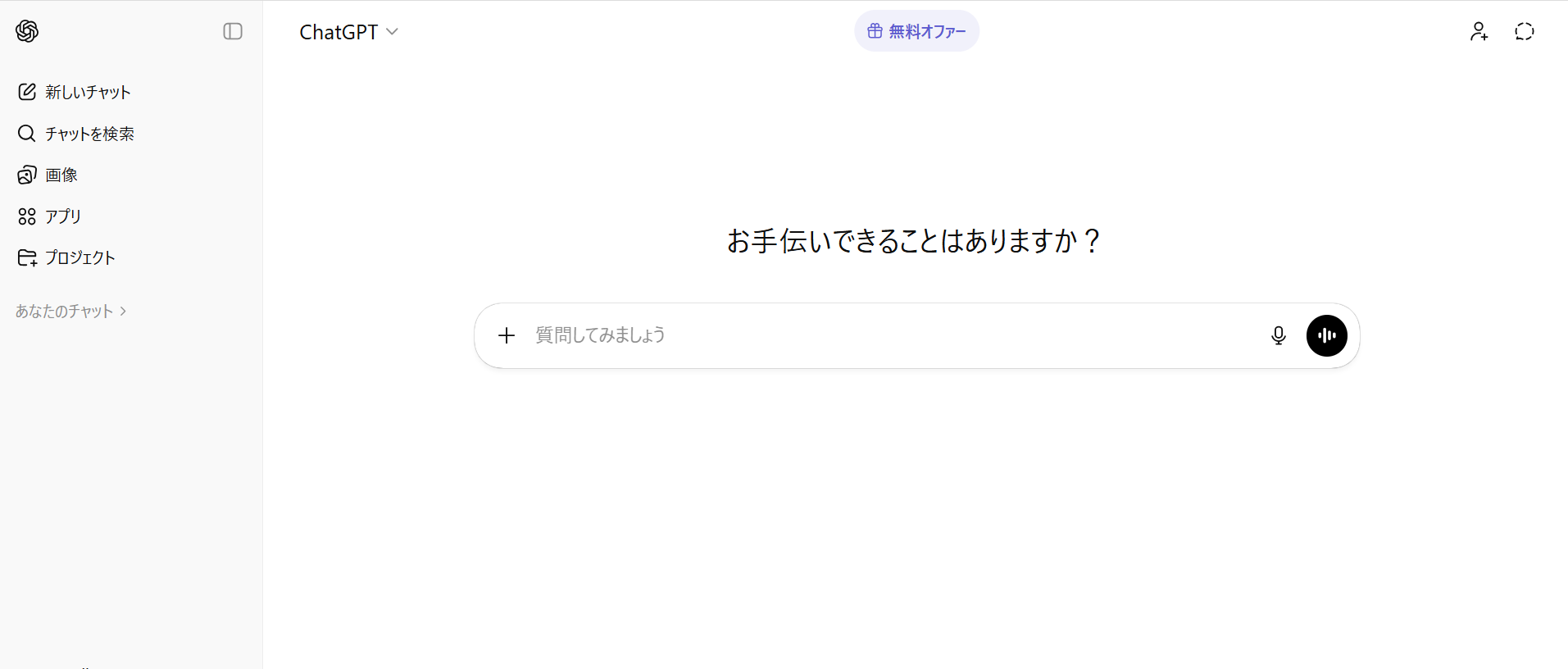
ChatGPTに行ったら検索窓にコピーしたプロンプトを貼り付けますが、まだ決定はしないで下さい。↓
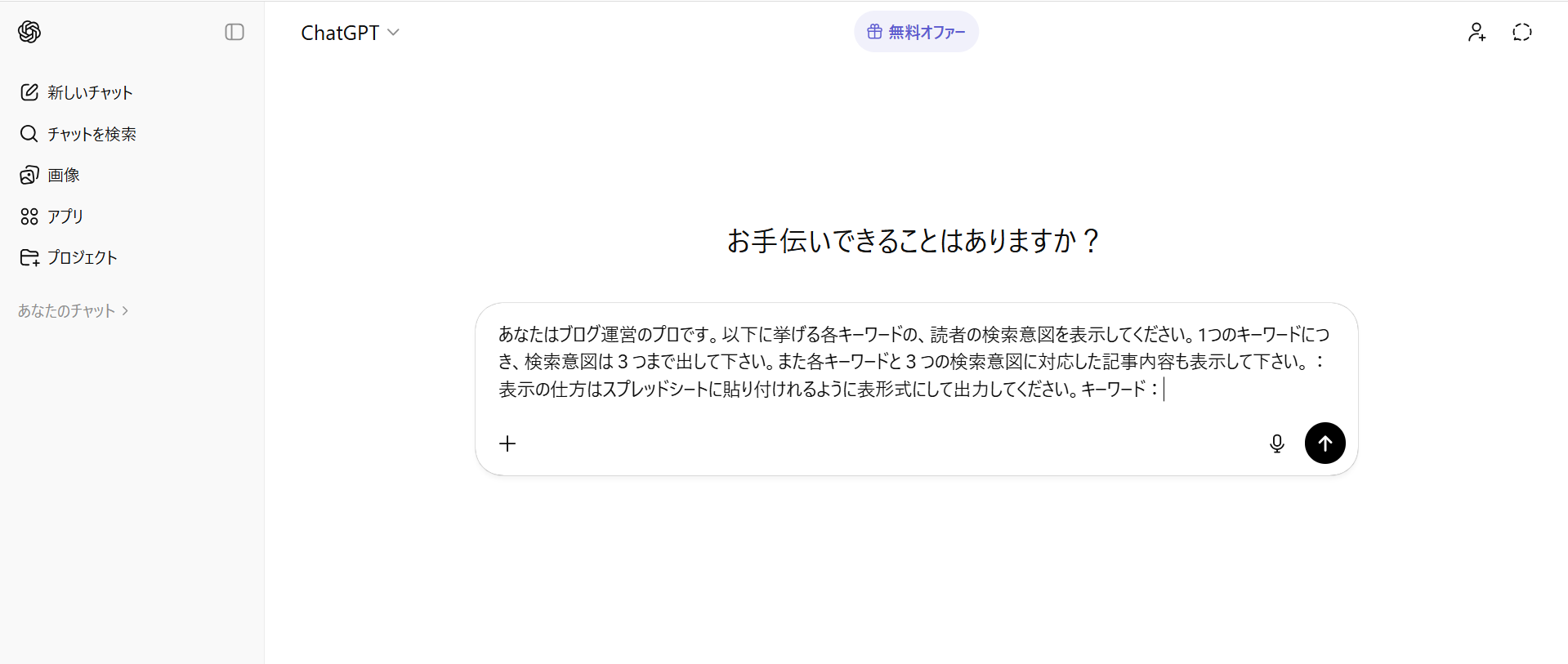
仕上げに、さきほどメモ帳にコピーした「検索キーワード」をコピーして、プロンプトの最後の部分に貼り付けます。
エンターキーで開始。↓
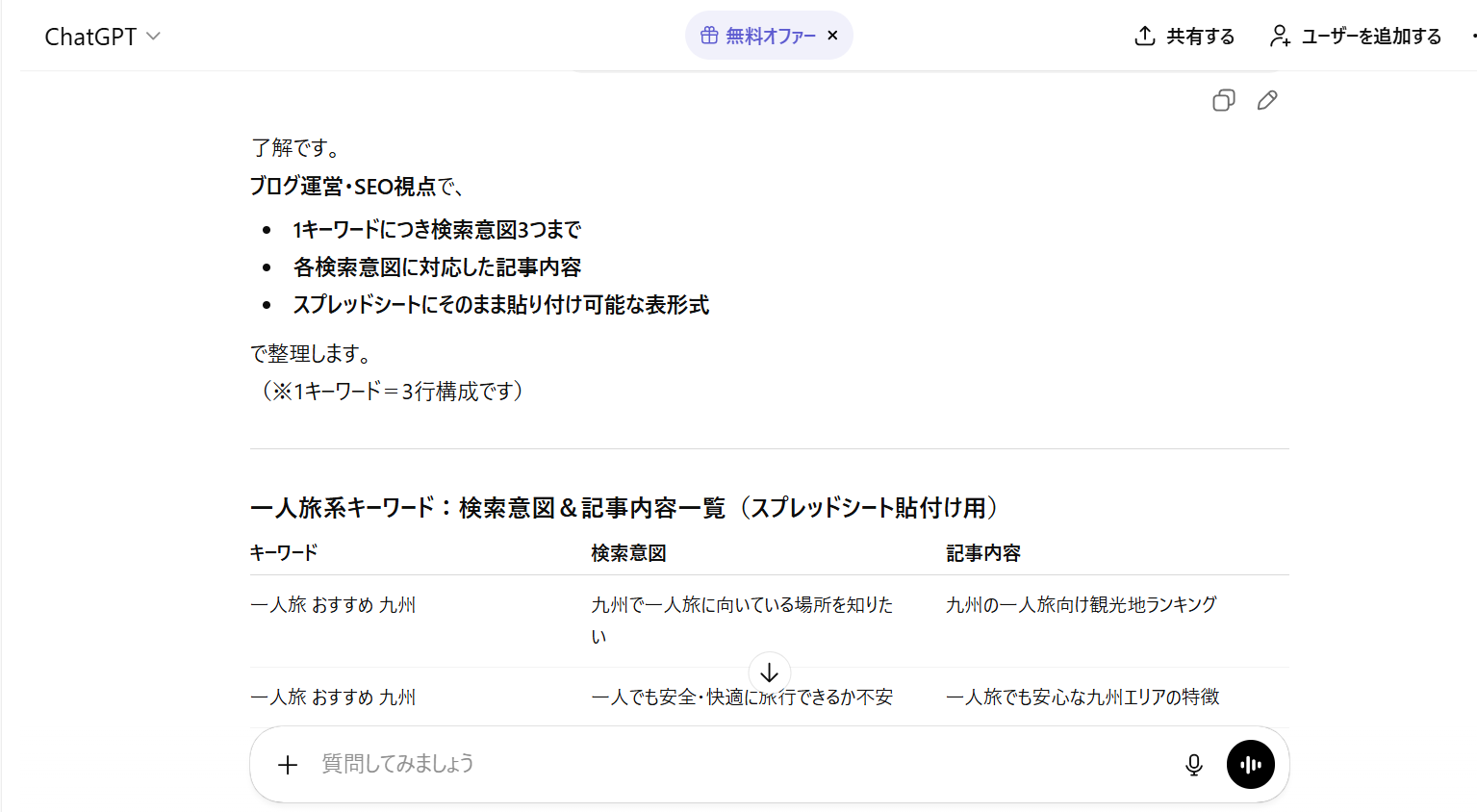
下にスクロールすると、AIがスラスラと回答し始めます。↑
 助手
助手プロンプトを実行してからはホントにすぐ出来上がるのね!
リーダーうん、今回はAIを使う以前に キーワードを用意するのに時間がかかってただけ。 AIなら瞬時に作れるってのはウソじゃないよ!
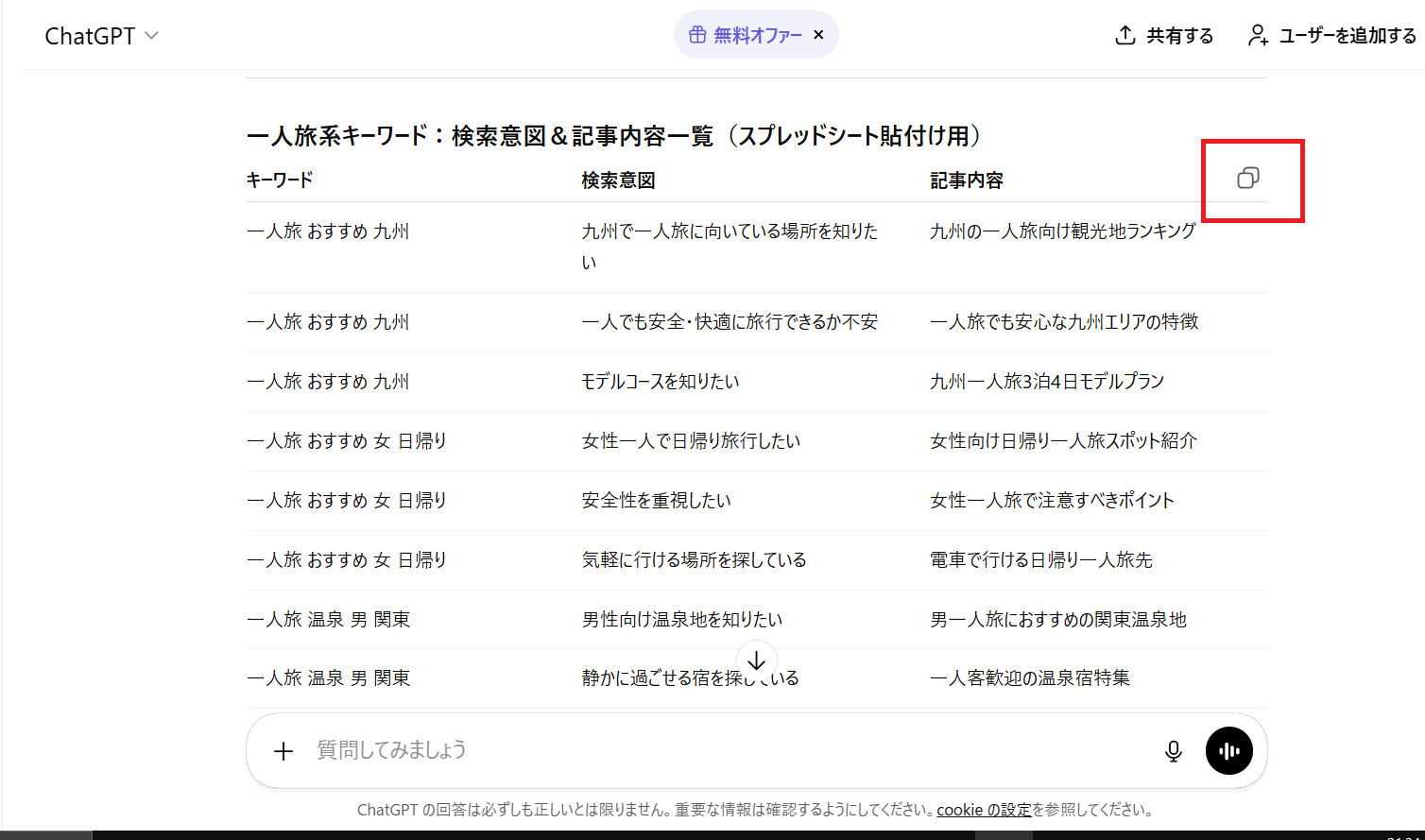
回答が出終わったら、表をコピーしましょう!
コピーボタンは 分かりづらいですが、表にマウスのポインタを合わせると右側に小さいボタンが出てきます。(赤枠のところ)↑
それがコピーボタンです。
いよいよコピーした内容を確認しましょう!
ちゃんと出来てるかドキドキしますね!(私が)
それではスプレッドシートに貼り付けます。
さきほどのスプレッドシートに、新たなシートを新しく追加して、そのシートに貼り付けましょう!↓
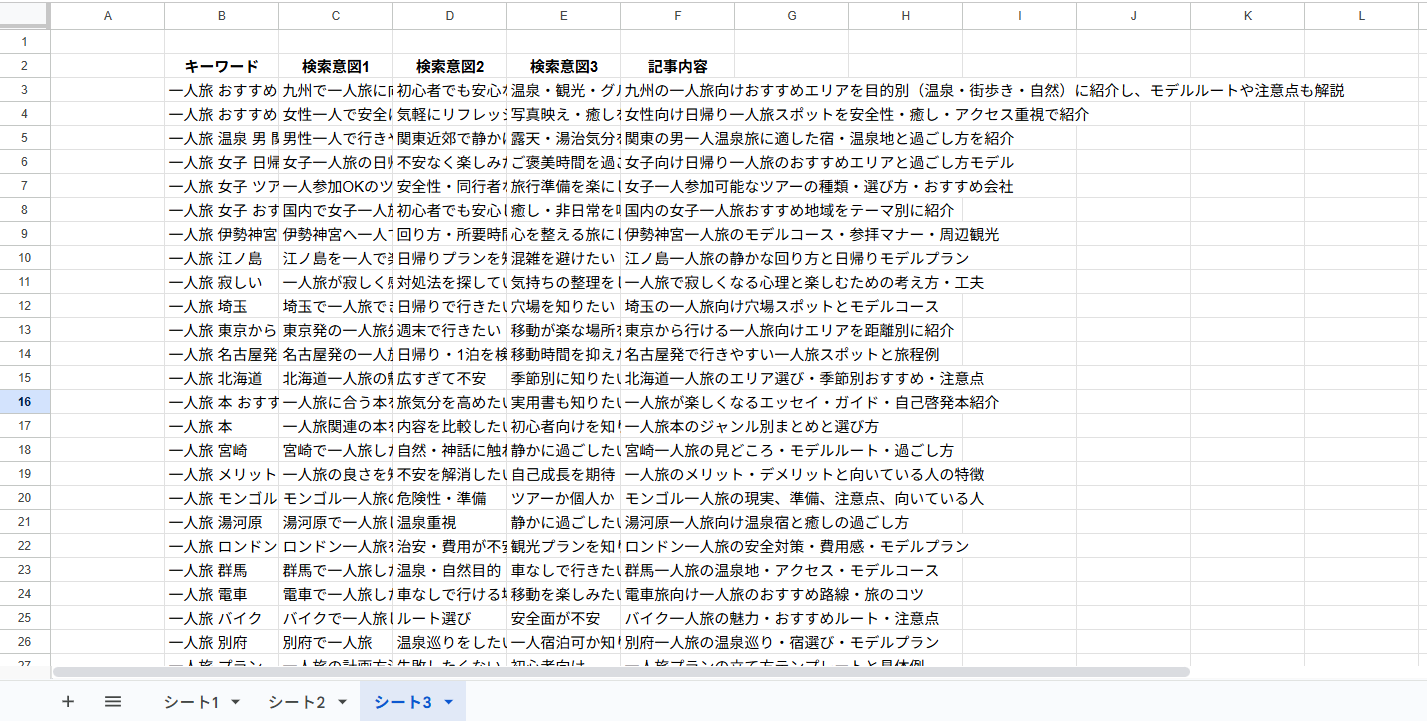
貼り付け直後の画面です。↑
列幅が狭いので、直しましょう。
列幅を直したい列をまとめて選択後、列と列の間の線をダブルクリックすれば自動調整になります。
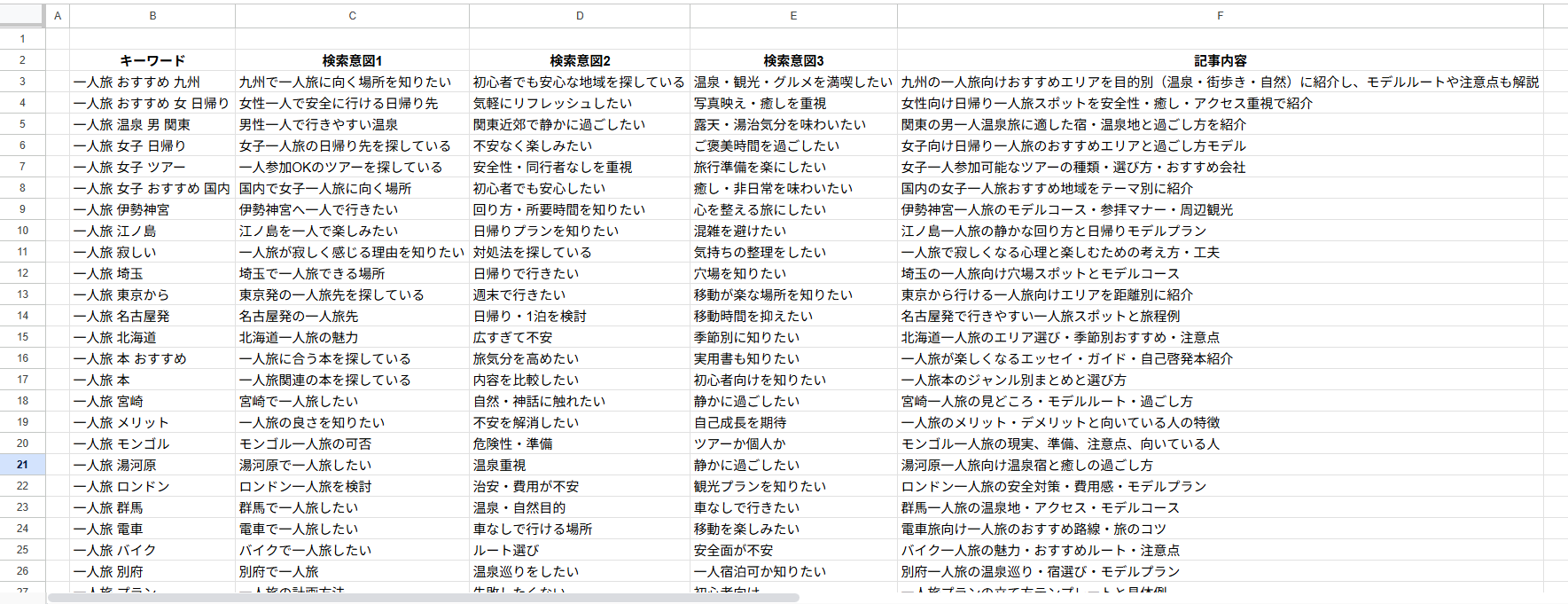
↑これで25個出来ました!
助手設計図できたー!!!
あとはもう一回、25個のキーワードを同じ手順で繰り返して作り、この表に貼れば合わせて50個となり、完成です!!
リーダーこうして記事で説明を見るとなんかすごく時間かかりそうに思えるけど、実際に操作するとすぐ出来上がるよ!
あとは最後に、 ”最初にラッコキーワードの内容を貼り付けたシート”の、(月間)検索数だけをコピーして ↑の出来上がった表に付け加えましょう。
つまり、上記の出来上がった表の キーワード一覧に「月間検索数」を追加するわけです。
そうしたらどのキーワードがどれくらいの検索数か分かるので、記事を書く順番を決めるのに役立ちます。
そうしたらバッチリです。
え? 完成まで長かったって?
いやいや、とんでもない!
今までは ブログで稼ぐと決めた人は、皆このサイト設計図を自分で考えて作っていました。
検索キーワードも手探りで決めていき、検索意図を想像して決めていき、記事内容を自分で考え出して設計図を作っていったのです。
設計図作りは1日や2日では全然終わりません。
それこそ血の滲むような努力です。
気合の入った人は100以上のキーワードをもとに設計図を作ります。
(ブロガー業界では、ブログは100記事書いてからが勝負の始まりだという言い伝えがあります。)
 助手
助手えっ! 100記事も書くの?
リーダーブログ業界では昔から100記事書いてからが勝負の始まりと言う意見があったね。以前はGoogleの方針が 記事数とか文字数に重きを置いてたからね。今は違うよ。
ということで 以前は手作業で日数をかけて作っていたサイト設計図もAIを使うことで もの凄い時短になったんです!!
今回は設計図ということで、表としてまとめて、全体にどれくらいのキーワード数を用意できるかという視点で作って下さい。
(つまりそのジャンルで書ける記事数があらかじめ分かる)
あとはサイト設計図の活用方法ですが、
実際に一つの記事を書く時には、まず見出し構成をAIに作らせます。
そのAIに作らせた見出しが、適切かどうかチェックします。
ここで今回作った「検索意図」と、「その検索意図を満たす記事内容」を使います。
使うというのは、今後AIに作らせる見出しの構成内容が ”上記2項目の内容を満たすものかチェックするのに使います。
AIを活用して時短で記事を書く方法は「一人で完結する働き方 全ロードマップ後半編 最終章」で解説しています!!
※補足
ちなみにチャットGPT、ジェミニなどのAIサイトは無料でも使えますが、基本的に 有料版の方が性能が良いです。
それでは最後にまとめです!
- ラッコキーワードの有料プランを契約する
- ラッコキーワードの検索窓に、あなたがブログでやりたいジャンルのキーワードを打ち込む
- 表示された関連キーワードの中から月間検索数300以下のキーワードを拾う為にコピーする
- スプレッドシートに貼り付ける
- 25個のキーワード(300以下のうち検索数が高いものから順に25個拾う)を一旦、メモ帳に貼り付けておく
- 設計図用プロンプト(AIへの指示文)をコピーして、AIのサイトの検索窓に貼り付け。まだ決定はしない
- メモ帳の25個のキーワードをコピペして、AIの検索窓に追加貼り付けしてプロンプトが完成。決定する
- 出来上がった設計図を新しいスプレッドシートに貼り付けて、出来上がりを確認
- 上手くいってたらあとは 残りのキーワードから、また25個を使って同じ手順で作り、合計50個で完成!!
プロライン連携特典は以上になります!
ありがとうございました!!
本格的に資産ブログづくりがやってみたくなったら ぜひプロラインの年間契約を検討してくださいね!
資産ブログづくりのための 全ロードマップ前半編と後半編はプロライン年間契約者へのギフトとして用意しています!!
↓↓↓
プロライン1年契約をされた暁には以下の最強ギフトを進呈!!
「一人で完結する働き方 全ロードマップ 前半編」

プロライン2年契約をされた暁には以下のファイナル・ギフトを進呈!!
「一人で完結する働き方 全ロードマップ 前半編」
「一人で完結する働き方 全ロードマップ 後半編(最終章)」

(お得な年間契約についてはプロラインに登録してから後日お知らせが来ます)
「一人で完結する働き方 全ロードマップ 前半編」の目次紹介です↓↓↓
目次
1|成功の5割を占めるマインドを最短で手に入れる方法
1-1|このオススメ音声で成功者マインドを獲得!
1-2|このオススメ書籍で成功者マインドを獲得!
1-3|私が実践している目標達成のための習慣
1-4|コンテンツビジネスで成功するために欠かせないあるマインドとは
2|これが資産ブログを作るための全体像だ!!
3|ブログ執筆が超はかどり自信がつくトレーニング法とは?
3-1|タイピングの習得方法と目標値
3-2|このトレーニング方法でライティング技術はあなたのものになる
4|さあ、マーケティングを始めよう!
4-1|ジャンル選定
4-2|ライバル分析
4-3|コピーライティング
4-4|コンセプトを決める
4-5|ターゲット設定
4-6|ペルソナ設定
4-7|サイト設計図
4-8|記事には毎回メタディスクリプションを入れよう!
4-9|成功に必要なTTPとは?
「一人で完結する働き方 全ロードマップ 後半編(最終章)」の目次紹介です↓↓↓
目次
1|最も力を入れるべき、収益に直結する記事はこの3つ!
1-1|1つ目の重要な記事の解説
1-2|コンテンツの目安となる文字数について
1-3|2つ目の重要な記事の解説
1-4|3つ目の重要な記事の解説
1-5|記事を書く時には この手順に沿えば迷わない!
2|AIでオリジナル画像を瞬時に作成する方法
2-1|画像の作り方の実践
2-2|見本となる画像を1枚用意し、アップロードしてからプロンプトを使う方法
2-3|番外編 漫画を作りたい場合
3|WordPressは これだけ抑えておけば大丈夫
4|AIを活用して記事を時短で書き上げるためのプロンプト
3-1|見出し構成プロンプト
3-2|このコツで記事本文は楽に書ける!
3-3|AIで記事本文を作るプロンプト
3-4|AIに記事を書かせようとした結果・・・
4|プロラインの全自動の仕組みを楽して作る方法
5|プロラインアフィリの収益を最大化させる秘訣
それでは またお会いしましょう!
管理人リュー